ストレージの初期設定と容量の追加|計算クラスター
計算クラスターでジョブを実行するには、個人用ストレージの初期設定が必要です。
アカウントの開設とポイント購入が完了したら、Web管理ポータルで設定を行ってください。本記事では、設定前の注意点と操作手順を説明します。
目次[非表示]
ストレージの初期設定でできるようになること
ストレージの初期設定を行うと、自分専用の保存領域(ホームディレクトリ)が作成されます。この領域は、SSH接続後のデータ転送や、ジョブで使用するプログラム・データの保存に利用します。
保存先は /home/<uid> です。<uid> はユーザーIDを表します。
ジョブの実行には、ストレージの設定に加えてSSH接続の準備なども必要です。
複数のユーザーでポイントやストレージを共有できる「グループ機能」を利用する方も、招待を受ける前に、個人用ストレージの初期設定を済ませておく必要があります。
設定前に確認する3つの注意点
ストレージは、確保した容量に応じて毎日ポイントを消費します。
初期設定や容量の追加を行う前に、以下の3点を確認してください。
容量は1TB〜10TBの範囲で選択
初期設定では、1TB以上10TB以下の容量を選択します。
数百GBなど1TB未満の容量や、10TBを超える容量は設定できません。
ジョブを実行していない日もポイントを消費
確保した容量1TBあたり、1日700ポイント(税込770円相当)が必要です。
GPU利用料とは別に、毎日ポイント残高から自動で差し引かれます。
ジョブを実行していない日もストレージのポイントは消費されます。
課金のタイミングやポイントの支払い先については、ストレージの違い・料金・支払い先をご確認ください。
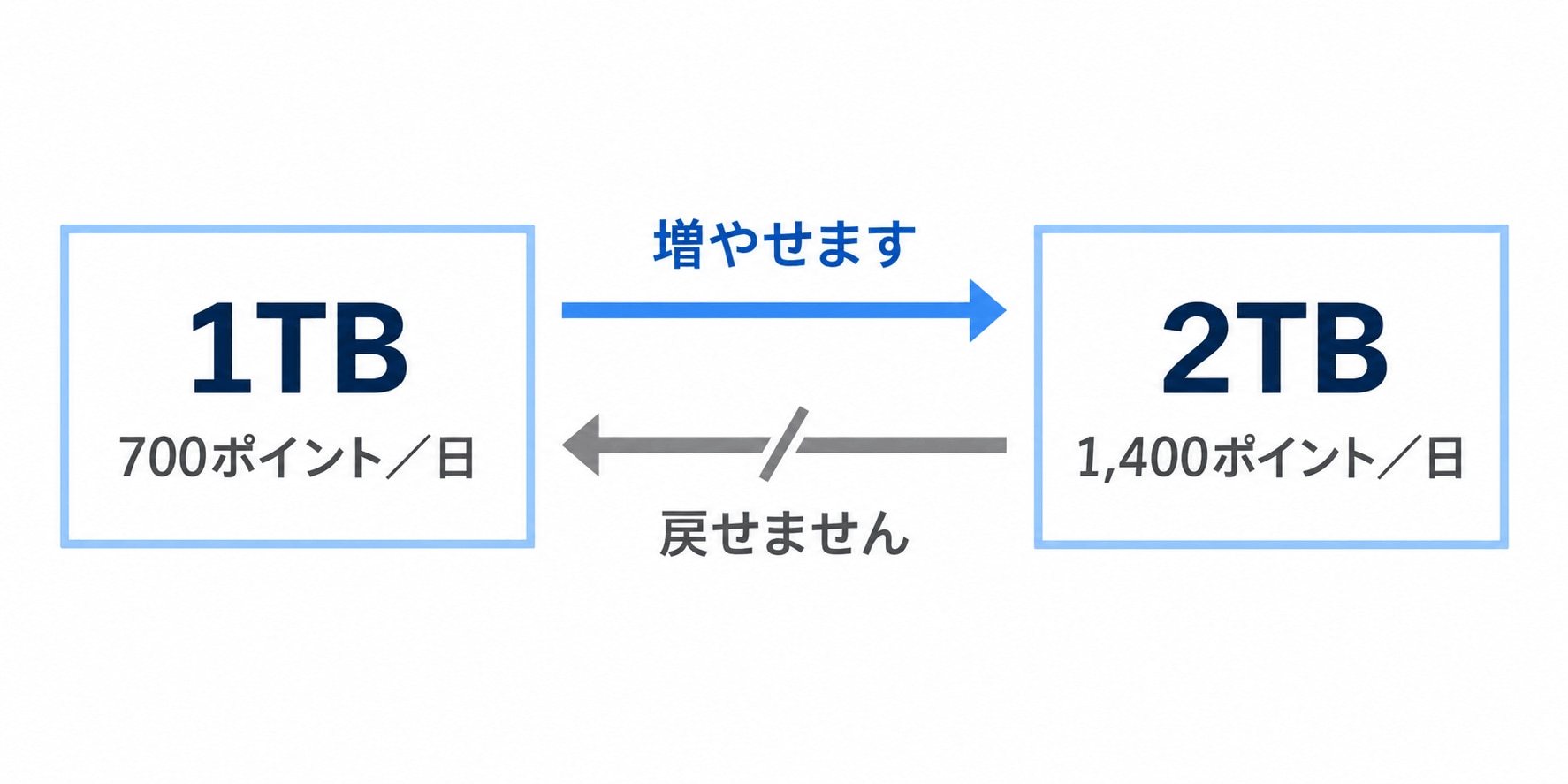
容量は増やせますが、減らせません
設定後に容量を追加することはできますが、後から減らすことはできません。
例えば、1TBから2TBに増やすと、1日あたりの消費ポイントは700ポイントから1,400ポイントになります。その後、1TBに戻すことはできないため、必要な容量と継続してかかる料金を確認してから追加してください。
不要なファイルを削除しても、確保している容量は変わらないため、ストレージ料金は下がりません。
ポイント残高にご注意ください
ストレージ料金の支払いに必要なポイントが不足すると、ストレージがロックされ、利用が制限されます。
ロック後はデータ削除につながるため、利用開始後も残高を確認してください。
Web管理ポータルでの設定手順
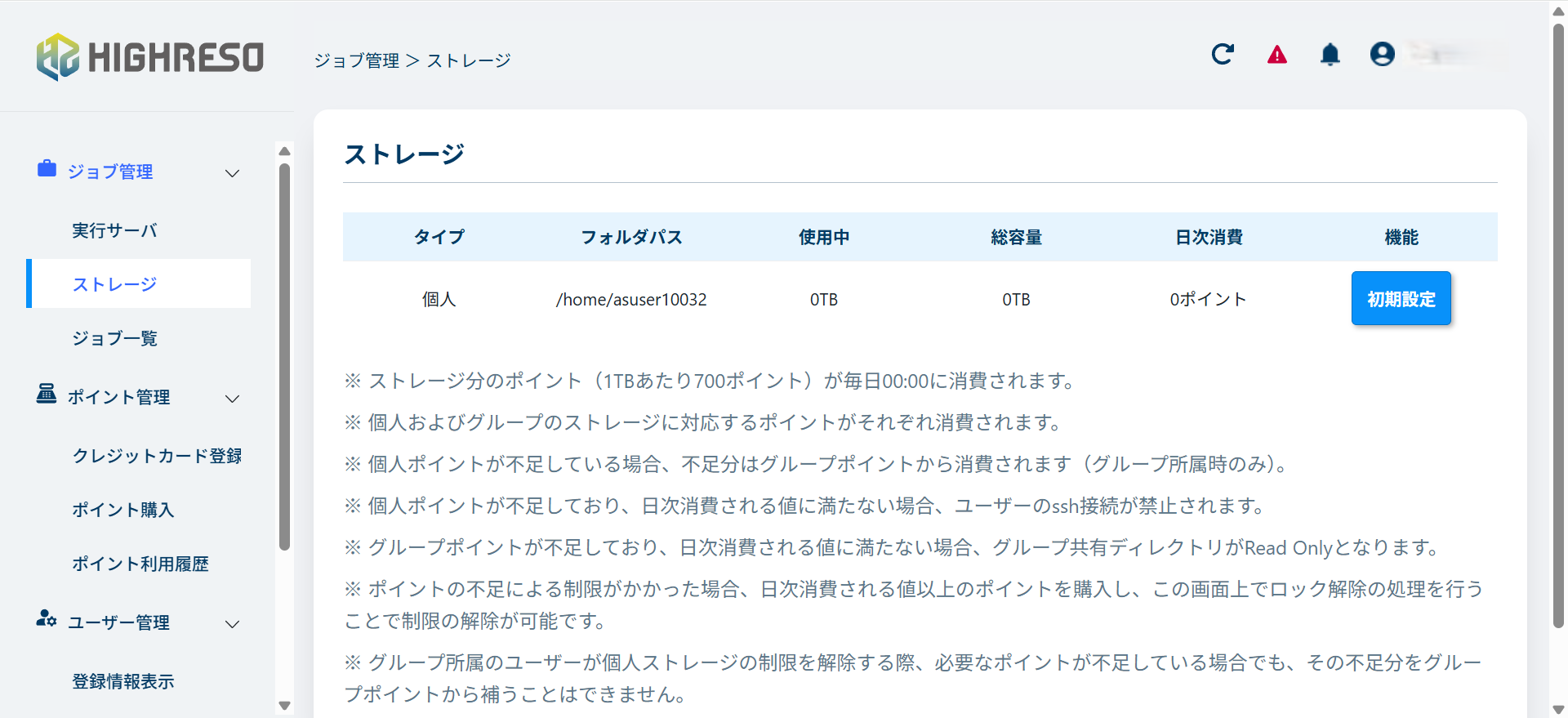
ストレージの初期設定は、Web管理ポータルで行います。コマンドの入力は必要ありません。
- Web管理ポータルにログインする
計算クラスターの管理画面を開き、登録したアカウントでログインします。 - 「ストレージ」を開く
左側のメニューから「ジョブ管理」を開き、「ストレージ」を選択します。 - 「初期設定」をクリックする
画面に表示されている「初期設定」ボタンをクリックします。 - 容量を選択して確定する
プルダウンメニューから利用する容量を選択します。選択した容量と、それに応じた1日あたりの消費ポイントを確認し、設定を確定します。
容量は後から減らせません。確定前に、選択した容量に間違いがないか確認してください。
ストレージ容量を追加する
利用中のストレージ容量が足りなくなった場合は、Web管理ポータルから容量を追加できます。
追加は0.1TB単位で行えます。一度設定したストレージ容量は減らせません。
容量を追加すると日次の消費ポイントも増えるため、必要な容量と料金を確認してから操作してください。
料金については、ストレージの違い・料金・支払い先をご確認ください。
Web管理ポータルにログインする
計算クラスターの管理画面を開き、登録したアカウントでログインします。
- ストレージの増量画面を開く
左側のメニューから「ジョブ管理」>「ストレージ」>「増量」をクリックします。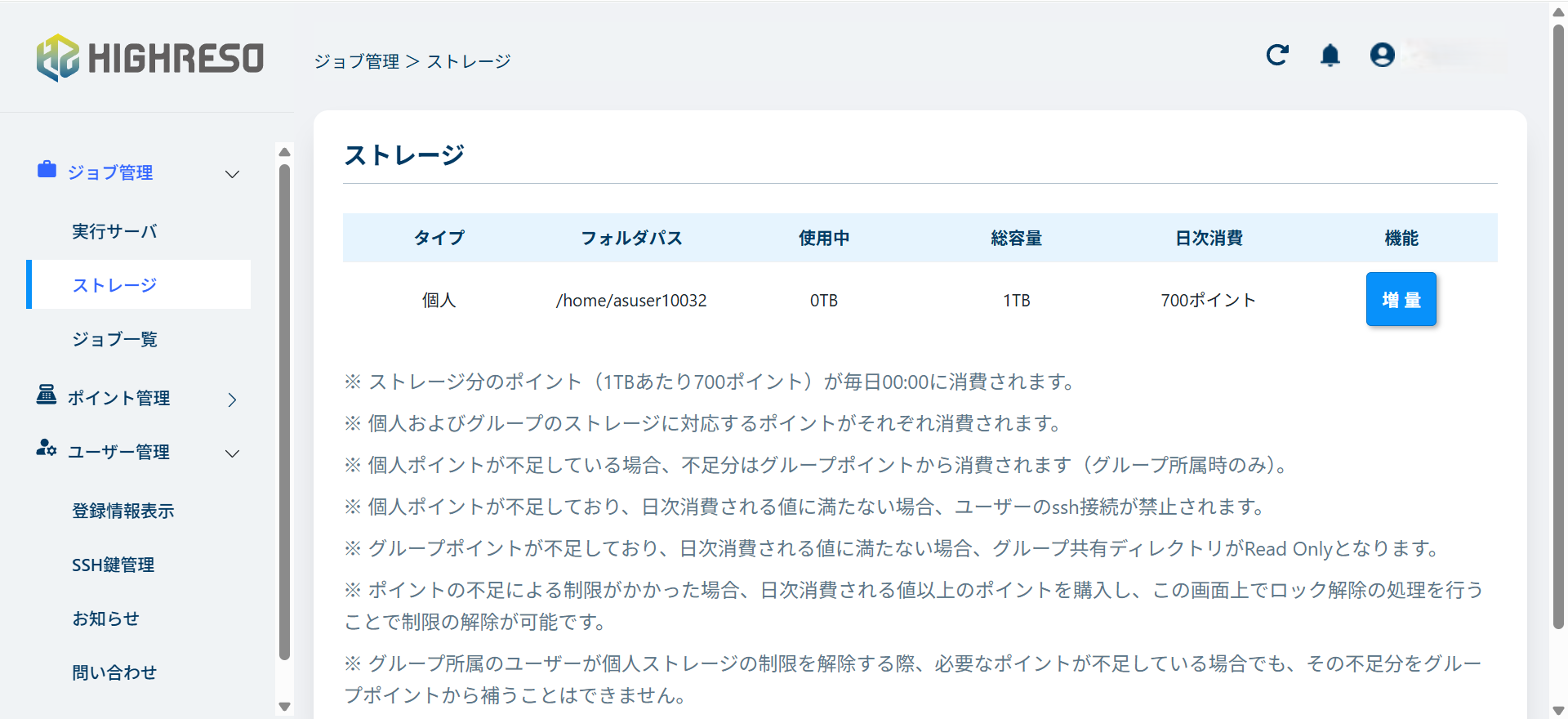
- ストレージ容量を選択する
画面でストレージ容量を選択し、内容を確認して変更を進めます。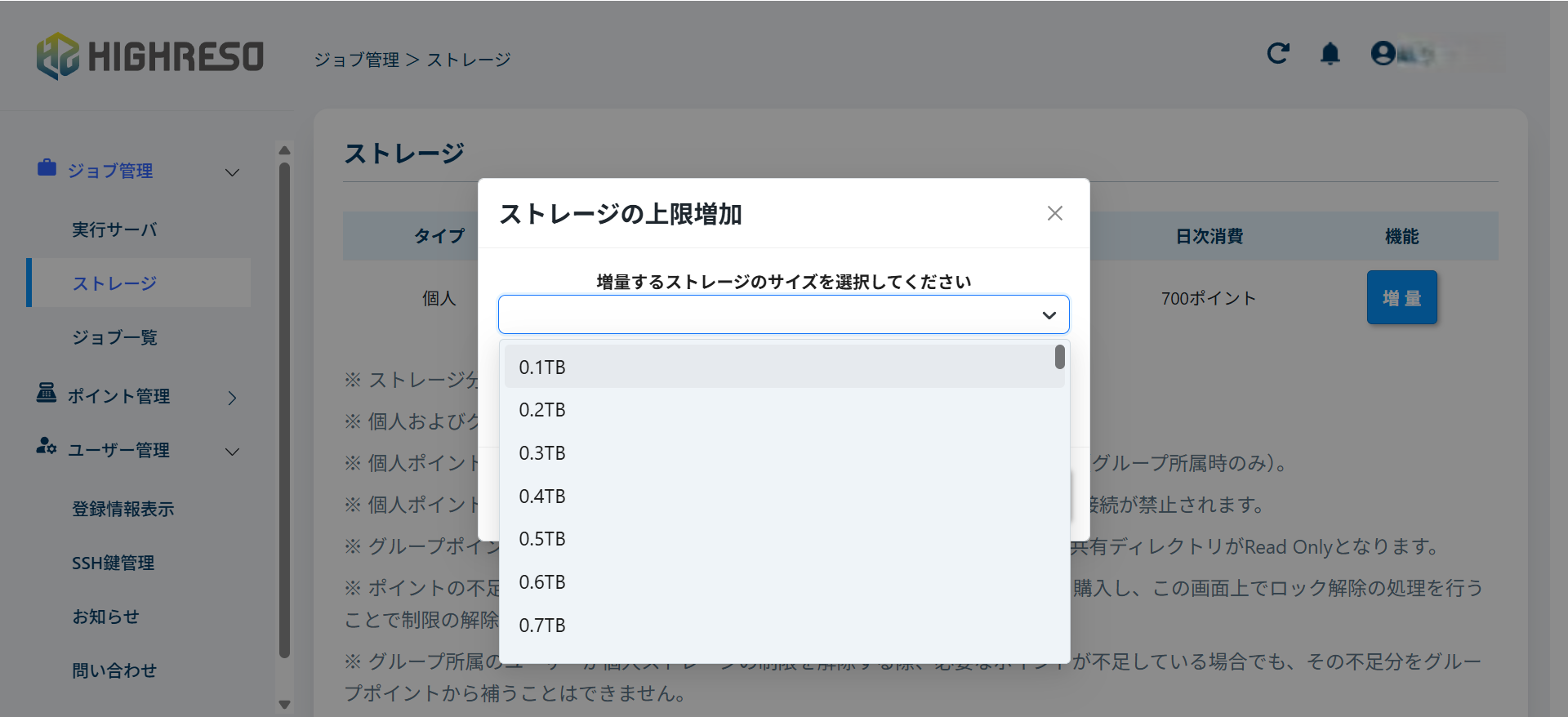
- 変更完了を確認する
「変更完了」と表示されたら、容量の追加は完了です。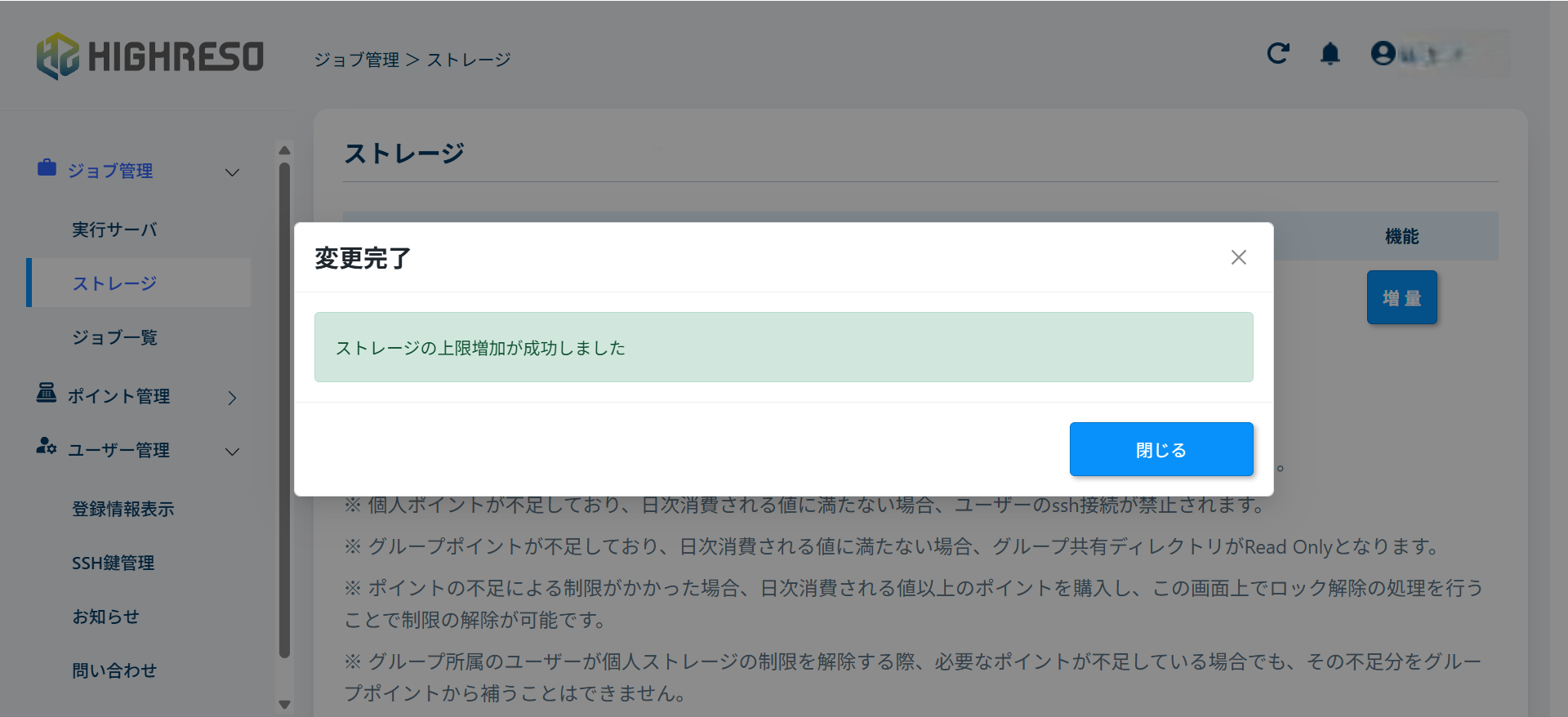
割り当て容量に達した場合
利用中のストレージに空き容量がなくなると、新たなデータの保存や書き込みができなくなります。
保存済みのデータの読み取りは可能です。
不要なデータを削除して空き容量を確保するか、ストレージ容量を追加してください。
サービス全体の容量上限により、追加できない場合
本サービスでは、すべてのユーザー・グループに割り当てるストレージ容量の合計に、500TBの上限があります。
自分の利用容量にかかわらず、この上限に達している場合はストレージ容量を追加できません。
Web管理ポータルに表示される案内をご確認ください。
ストレージの設定を終えたら
ストレージの初期設定は、ジョブの実行やグループへの参加前に必要な操作です。
Web管理ポータルの「ジョブ管理」>「ストレージ」から設定できます。
利用開始後も、次の点に注意してください。
ストレージは最小1TBから利用でき、1TBあたり毎日700ポイントを消費します。
ジョブを実行していない日も、ストレージのポイントは消費されます。
容量は追加できますが、後から減らすことはできません。
設定が完了したら、次はSSH鍵の登録に進みましょう。