SSH鍵の設定:公開鍵の登録と秘密鍵の保存手順 | 計算クラスター
計算クラスターにSSH接続するには、SSH鍵の設定が必要です。
この記事では、Web管理ポータルへの公開鍵の登録と、ポータルからダウンロードする秘密鍵の保存・アクセス権限の設定手順を説明します。操作は、接続に使用する自分の端末で行ってください。
目次[非表示]
SSH接続に使用する鍵について
SSH鍵には「公開鍵」と「秘密鍵」があります。
- 公開鍵:接続先に登録する鍵です。
- 秘密鍵:接続時の認証に使う鍵です。自分の端末で保管し、他の人に渡さないでください。
本記事の公開鍵の登録手順では、端末で作成済みの公開鍵ファイル(.pub)を使用します。
公開鍵の登録欄に、秘密鍵を貼り付けたりアップロードしたりしないでください。
アクセスサーバー用の公開鍵を登録する
アクセスサーバー(踏み台)に接続するため、接続に使用する端末で作成した公開鍵をWeb管理ポータルに登録します。
SSH鍵の設定を始める前に、ストレージの初期設定を済ませてください。設定が完了するまで、公開鍵のアップロードと秘密鍵のダウンロードは利用できません。
1. 「SSH鍵管理」を開く
Web管理ポータルにログインし、「ユーザー管理」>「SSH鍵管理」を開きます。
「公開鍵をアップロード」ボタンをクリックしてください。
2. 鍵のタイトルを入力する
「鍵のタイトル」に、どの端末で使用する鍵かわかる名前を入力します。
例:my-laptop-key
3. 公開鍵を登録する
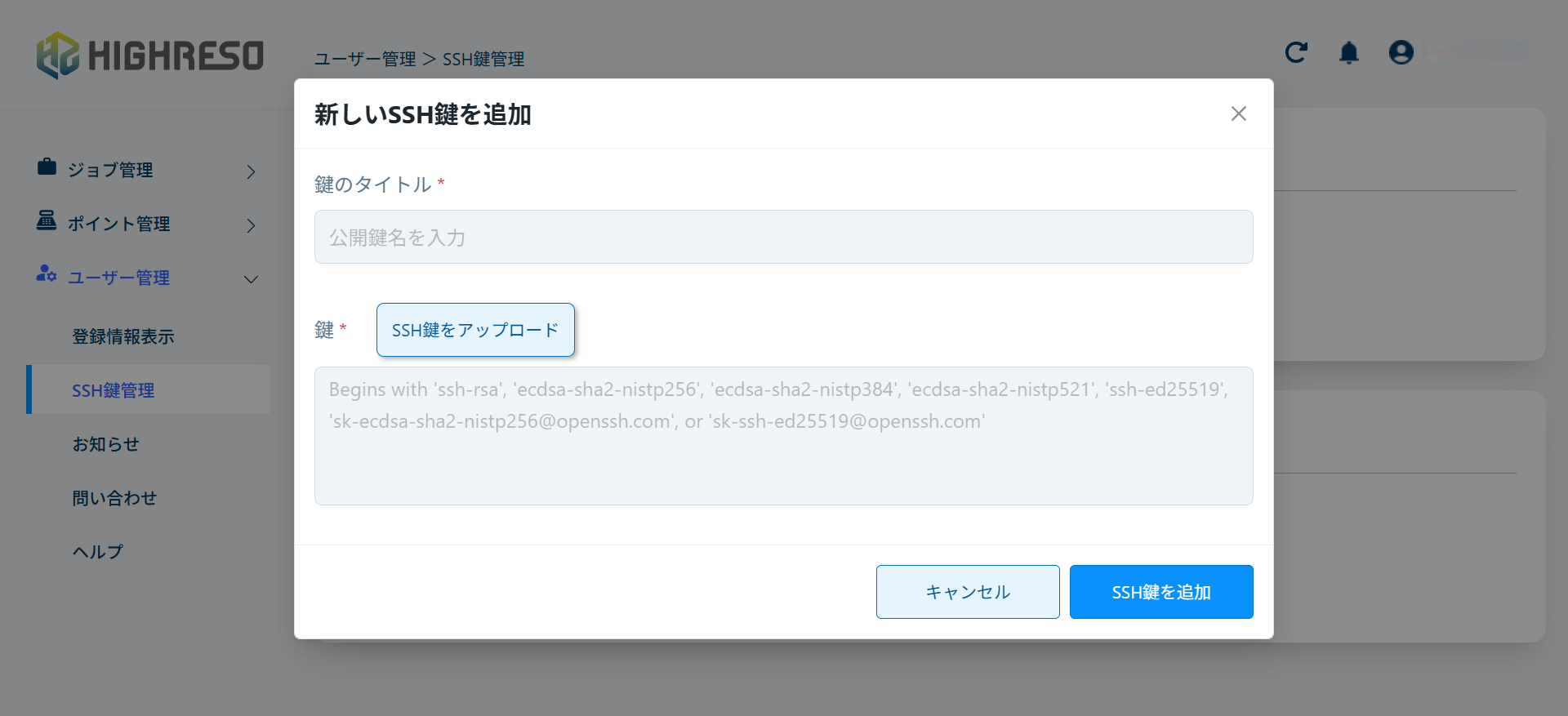
以下のいずれかの方法で登録します。
方法①:公開鍵の文字列を貼り付ける
- 端末に保存されている公開鍵ファイル(
.pub)をテキストエディタで開きます。 ssh-ed25519 ...などで始まる文字列を、省略せずにコピーします。- 画面の「鍵」入力欄に貼り付けます。
- 「SSH鍵を追加」ボタンをクリックします。
方法②:公開鍵ファイルをアップロードする
- 「SSH鍵をアップロード」ボタンをクリックします。
- 端末に保存されている公開鍵ファイル(
.pub)を選択し、アップロードします。
秘密鍵をダウンロードして端末に保存する
ジョブ実行サーバーに接続するための秘密鍵を、Web管理ポータルからダウンロードし、接続に使用する端末の指定フォルダに保存します。
1. 秘密鍵をダウンロードする
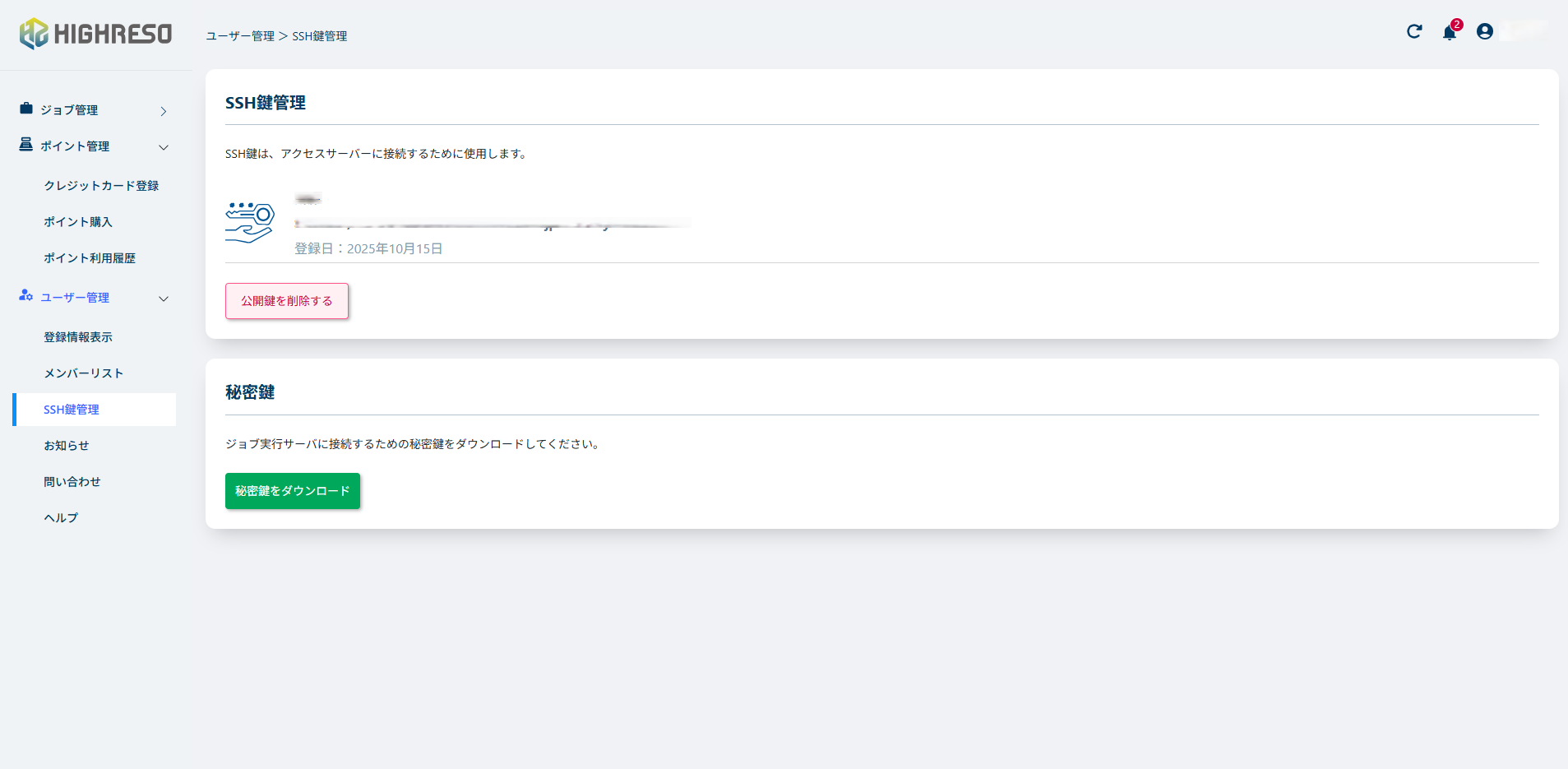
Web管理ポータルの「ユーザー管理」>「SSH鍵管理」を開きます。
「秘密鍵をダウンロード」ボタンをクリックし、接続に使用する端末に保存します。
端末で作成した秘密鍵がある場合は、その鍵も削除・上書きせずに保管してください。
2. 秘密鍵を .ssh フォルダに移動する
ダウンロードした秘密鍵を、自分の端末の .ssh フォルダに移動します。フォルダがない場合は作成してください。
OS | 保存先 |
|---|---|
Linux / macOS |
|
Windows |
|
【ローカルユーザー名】 は、Windowsにサインインしているユーザー名に置き換えてください。
秘密鍵のアクセス権限を設定する
秘密鍵は、自分だけがアクセスできるように設定します。
ほかのユーザーもアクセスできる状態だと、SSH接続時にエラーになることがあります。
Linux / macOSの場合
自分の端末でターミナルを開き、以下のコマンドを実行します。
【秘密鍵ファイル名】 は、保存したファイル名に置き換えてください。
chmod 600 ~/.ssh/【秘密鍵ファイル名】 |
この設定により、秘密鍵の読み書きができるユーザーを、ファイルの所有者だけに制限します。
Windowsの場合
アクセス権限の追加設定は不要です。
SSH鍵の設定を終えたら
接続前に、以下を確認してください。
- 公開鍵をWeb管理ポータルに登録した。
- 必要な秘密鍵を、接続に使用する端末に保存した。
- 秘密鍵のアクセス権限を設定した。
準備ができたら、次はSSH接続の準備|configファイルの取得と設定に進みましょう。
configファイルには、接続先ごとに使用する秘密鍵のファイル名と保存先を設定します。