SSH接続の準備:configファイルの取得と設定|計算クラスター
ジョブ実行サーバーへSSH接続するために、接続先や使用する秘密鍵を指定した「configファイル」を準備します。
この記事では、Web管理ポータルからconfigファイルを取得し、接続元のPCに設定する手順を説明します。
操作例はWindowsを対象としています。
目次[非表示]
- 1.configファイルの取得と設定
- 1.1.設定前に準備するもの
- 1.2.configファイルをダウンロードする
- 1.3.ファイル名を「config」に変更する
- 1.4.使用する秘密鍵を指定する
- 1.5.configファイルを配置する
- 1.6.設定内容を確認する
configファイルの取得と設定
設定前に準備するもの
以下の準備を済ませてください。
- Web管理ポータルへのログイン
- ストレージの初期設定
- アクセスサーバー用の公開鍵の登録
- 登録した公開鍵に対応する、アクセスサーバー用の秘密鍵
- Web管理ポータルからダウンロードした、ジョブ実行サーバー用の秘密鍵(
private-key.pem)
SSH鍵の準備がまだの場合は、SSH鍵の登録をご確認ください。
configファイルをダウンロードする
Web管理ポータルで「ジョブ管理」>「実行サーバ」を開き、「Config出力」をクリックします。
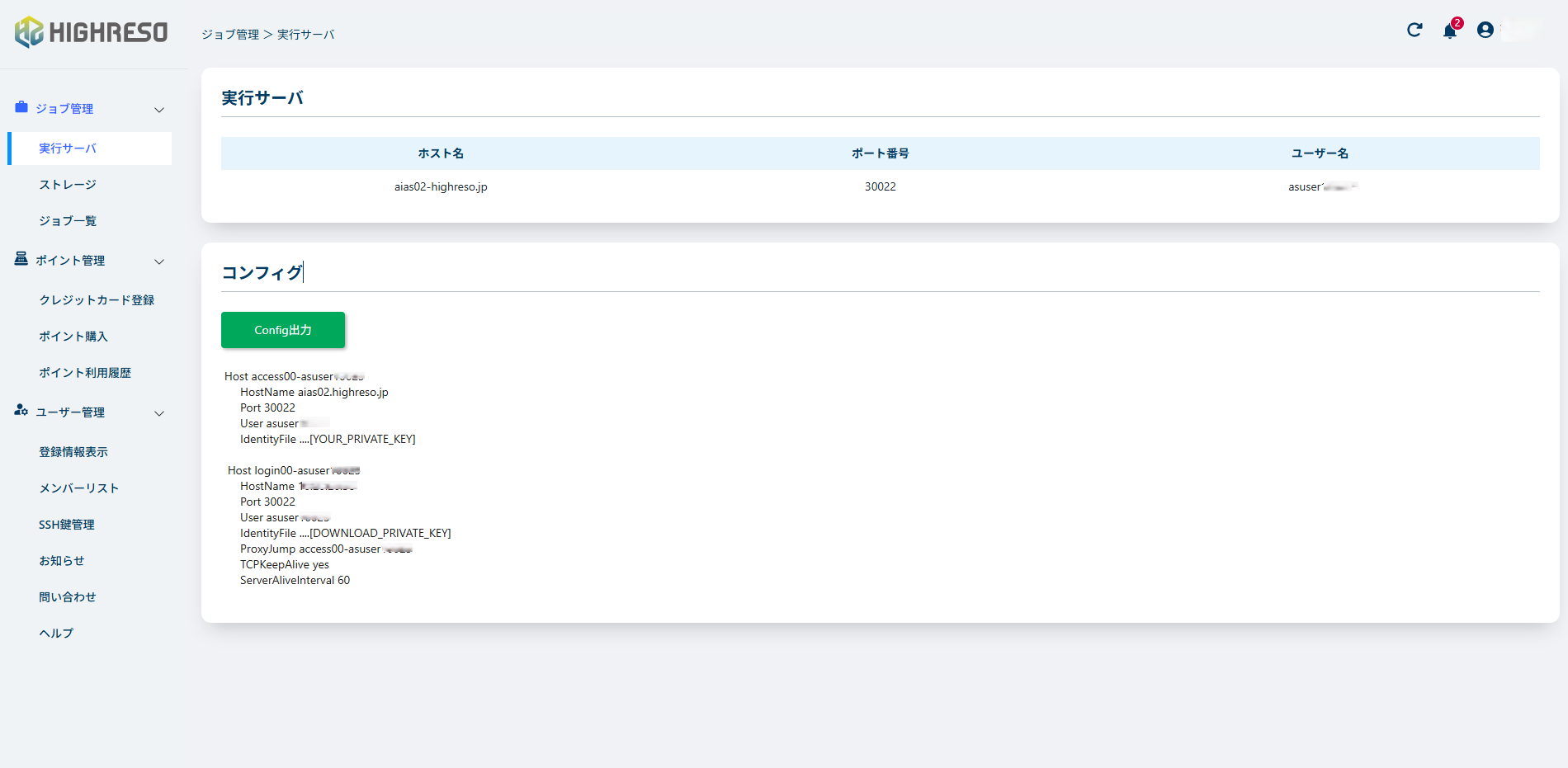
config_YYYYMMDDHHMMという名前のファイルがダウンロードされます。
例:config_202511041000
ファイル名を「config」に変更する
ダウンロードしたファイルの名前を、日時部分のない「config」に変更します。
ファイル名に拡張子は付けません。 テキストエディターで保存する際に、config.txtにならないよう注意してください。
使用する秘密鍵を指定する
configファイルをテキストエディターで開き、2か所のIdentityFileを編集します。
IdentityFileは、接続に使用する秘密鍵ファイルの保存先を指定する項目です。
書き換え前
以下は、書き換える前のconfigファイルの例です。
画像内の2か所を、それぞれ次の秘密鍵の保存先に書き換えてください。

画像内の表記 | 指定する秘密鍵 |
|---|---|
| アクセスサーバー用の公開鍵に対応する秘密鍵 |
| Web管理ポータルからダウンロードした秘密鍵( |
保存先は、フォルダー名だけでなく、秘密鍵のファイル名まで含めて指定します。公開鍵を指定しないよう注意してください。
書き換え後
以下は、秘密鍵の保存先を指定した例です。
画像内のsample_userは、実際のWindowsのユーザー名に置き換えてください。

また、秘密鍵の保存先とファイル名は、自分のPCに保存したものに合わせて指定します。
※画像では秘密鍵のファイル名をsampleとsample.pemにしています。ジョブ実行サーバー用の秘密鍵をダウンロード時の名前で保存している場合は、private-key.pemを指定してください。
接続先やユーザー名など、IdentityFile以外の項目は、自分のアカウントでダウンロードしたconfigファイルの値をそのまま使用してください。
編集が完了したら保存し、次の手順でconfigファイルを配置します。
configファイルを配置する
編集したconfigファイルを、接続元PCの次のフォルダに保存します。
C:\Users\<Windowsのユーザー名>\.ssh\
<Windowsのユーザー名>は、実際のユーザー名に置き換えてください。
.sshフォルダーがない場合は、自分のユーザーフォルダー内に作成します。
すでにconfigファイルがある場合
ほかのサーバーへの接続設定がある場合は、既存のconfigファイルをバックアップしてから、今回の設定を追記してください。
既存のファイルをそのまま上書きすると、ほかの接続設定が失われます。
同じ接続先名の設定がある場合は、内容を確認して整理してください。
設定内容を確認する
接続前に、以下を確認してください。
- ファイル名が
configになっている - configファイルを自分のユーザーフォルダー内の
.sshに配置している - アクセスサーバー用とジョブ実行サーバー用の秘密鍵を、それぞれ正しく指定している
IdentityFileで指定した場所に、実際の秘密鍵ファイルがある
準備ができたら、ジョブ実行サーバーへのSSH接続手順へ進んでください。