二要素認証の設定|計算クラスター
GPUSOROBAN 計算クラスターでは、Web管理ポータルのアカウントのセキュリティを高めるため、二要素認証を設定できます。
二要素認証を有効にすると、パスワードに加えて、スマートフォンなどの認証アプリで生成されるワンタイムコードを使用してサインインします。
本記事では、二要素認証の設定方法について説明します。
目次[非表示]
- 1.二要素認証(MFA)の設定
- 1.1.アカウントの登録情報を開く
- 1.2.サインイン方法の設定を開く
- 1.3.アカウント管理画面でサインイン方法を選択する
- 1.4.二要素認証のセットアップを開始する
- 1.5.認証アプリを準備する
- 1.6.QRコードを読み取る
- 1.7.ワンタイムコードを入力する
- 1.8.設定完了後のサインイン
- 2.二要素認証でアカウントのセキュリティを強化
二要素認証(MFA)の設定
二要素認証は、Web管理ポータルのアカウント管理画面から設定できます。
設定には、スマートフォンなどで利用できる認証アプリが必要です。以下の手順に沿って、認証アプリの登録と二要素認証の設定を行ってください。
アカウントの登録情報を開く
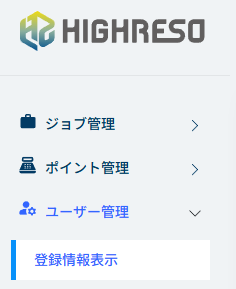
Web管理ポータルにログインし、メニューから「ユーザー管理」>「登録情報表示」を選択します。
サインイン方法の設定を開く
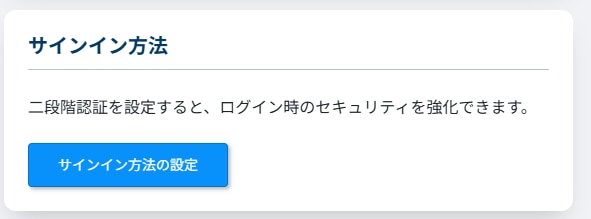
登録情報表示ページの下部にある「サインイン方法」から、「サインイン方法の設定」をクリックします。
アカウント管理画面でサインイン方法を選択する
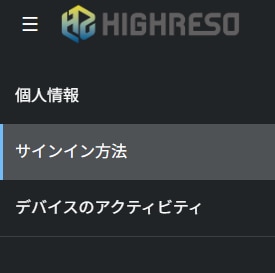
アカウント管理画面が表示されたら、「サインイン方法」をクリックします。
二要素認証のセットアップを開始する
「二要素認証」の項目にある「認証アプリのセットアップ」をクリックします。
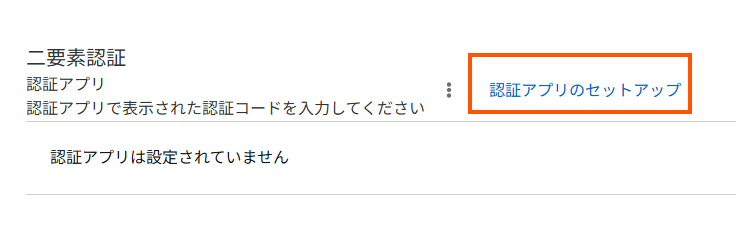
「モバイル認証アプリのセットアップ」画面が表示されます。
認証アプリを準備する
スマートフォンに、以下のいずれかの認証アプリをインストールしてください。
Google Authenticator(Google認証システム)
Microsoft Authenticator
FreeOTP
すでに対応する認証アプリを利用している場合は、新たにインストールする必要はありません。
QRコードを読み取る
認証アプリを起動し、画面に表示されたQRコードを読み取ります。
QRコードを読み取れない場合は、画面の「スキャンできませんか?」をクリックし、表示される情報を使って手動で登録してください。
ワンタイムコードを入力する
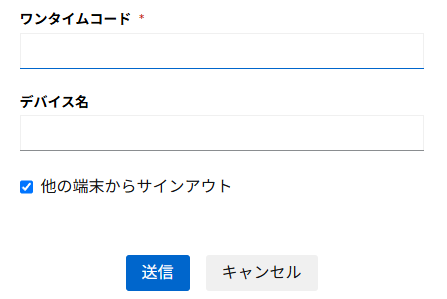
認証アプリに表示されたワンタイムコードを、「ワンタイムコード」欄に入力します。
続いて、必要に応じて「デバイス名」を入力します。
デバイス名には、使用する端末を識別しやすい名前を設定してください。
例:iPhone、Android など
入力が完了したら、「送信」をクリックします。
認証が正常に完了すると、二要素認証の設定が有効になります。
設定完了後のサインイン
二要素認証を設定すると、以降のサインイン時に、パスワードに加えて認証アプリで生成されるワンタイムコードの入力が求められます。
認証アプリを開き、表示されたコードを入力してサインインしてください。
二要素認証でアカウントのセキュリティを強化
本記事では、GPUSOROBAN 計算クラスターの二要素認証(MFA)の設定方法について説明しました。
二要素認証を有効にすることで、パスワードに加えて認証アプリによる確認が必要となり、第三者による不正アクセスのリスクを低減できます。
アカウントを安全に利用するため、二要素認証の設定をご活用ください。