WinSCPでファイルを転送する方法|計算クラスター
GPUSOROBAN 計算クラスターでは、WinSCPを使用して、Windows PCとジョブ実行サーバーの間でファイルを転送できます。
WinSCPは、ファイルのアップロードやダウンロードをマウス操作で行えるファイル転送ソフトです。学習プログラムやデータセットを計算クラスターへアップロードしたり、ジョブの実行結果をPCへダウンロードしたりする際に利用できます。
本記事では、WinSCPを使用した計算クラスターへの接続設定から、ファイルのアップロード・ダウンロードまでの手順を説明します。
目次[非表示]
WinSCPでファイルを転送する前の準備
ファイル転送を行う前に、以下の準備を完了してください。
Windows PCにWinSCPをインストールする
計算クラスターのSSH鍵を設定する
SSH接続用のconfigファイルを取得・設定する
ジョブ実行サーバー用の秘密鍵をダウンロードする
また、計算クラスターへの接続には、アクセスサーバーとジョブ実行サーバーそれぞれの認証情報が必要です。
使用する秘密鍵の違い
接続先 | 使用する秘密鍵 |
|---|---|
アクセスサーバー | SSH鍵の設定時に作成した、登録済み公開鍵に対応する秘密鍵(例: |
ジョブ実行サーバー | 計算クラスターの「SSH鍵管理」からダウンロードした秘密鍵(例: |
※公開鍵ファイル(.pub)ではなく、対応する秘密鍵ファイルを使用してください。
WinSCPの接続設定
計算クラスターでは、アクセスサーバーを経由してジョブ実行サーバーに接続します。
そのため、WinSCPでは接続先サーバーの情報に加えて、SSHトンネルの設定が必要です。
1. WinSCPを起動する
WinSCPを起動し、「新しいタブ」から「新しいサイト」を選択します。
「ログイン」画面が表示されたら、接続先の情報を入力します。
2. ジョブ実行サーバーの情報を入力する
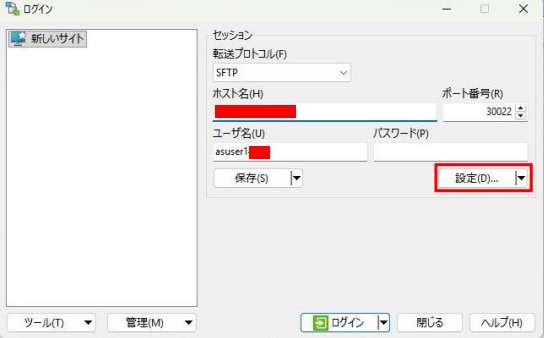
「新しいサイト」で以下の項目を設定します。
設定項目 | 入力内容 |
|---|---|
転送プロトコル | SFTP |
ホスト名 | ジョブ実行サーバーのIPアドレス |
ポート番号 | 30022 |
ユーザー名 | [asuserXXXXX]※[XXXXX]には、お客様のユーザーUID |
接続先のIPアドレスは、Web管理ポータルの「ジョブ管理」>「実行サーバ」から確認できます。
ポート番号とユーザー名は、取得したSSH接続用configファイルの設定値を参照してください。
入力後、「設定」をクリックします。
3. ジョブ実行サーバーの秘密鍵を設定する
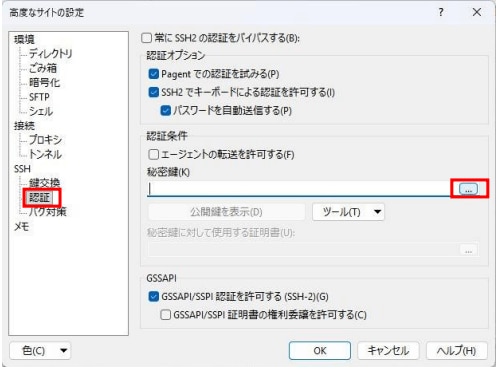
「高度なサイトの設定」画面で、「SSH」>「認証」を選択します。
「認証条件」にある「秘密鍵」の参照ボタン(...)をクリックしてください。
秘密鍵の選択画面が表示されたら、計算クラスターの「SSH鍵管理」からダウンロードした private-key.pem を選択します。
ファイルが表示されない場合は、ファイル形式を「すべての秘密鍵ファイル」に変更してください。
4. 秘密鍵をPuTTY形式に変換する
秘密鍵の選択後、PuTTY形式(.ppk)への変換を求められた場合は、「OK」をクリックします。
続いて、変換された秘密鍵の保存先を選択し、「保存」をクリックしてください。
変換完了のメッセージが表示されたら「OK」をクリックします。
※WinSCPでは、OpenSSH形式の秘密鍵をPuTTY形式に変換して利用できます。
SSHトンネルを設定する
続いて、アクセスサーバーを経由するためのSSHトンネルを設定します。
1. SSHトンネルを有効にする
「高度なサイトの設定」画面で、「接続」>「トンネル」を選択します。
「SSHトンネルを経由して接続する」にチェックを入れてください。
2. アクセスサーバーの情報を入力する
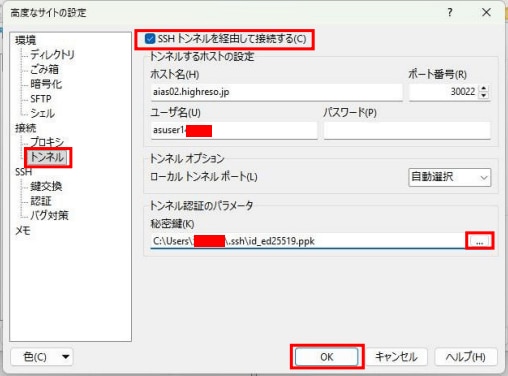
以下の項目を設定します。
設定項目 | 入力内容 |
|---|---|
ホスト名 | アクセスサーバーのホスト名 |
ポート番号 | アクセスサーバーのSSH接続ポート |
ユーザー名 | アクセスサーバーのSSHユーザー名 |
接続情報は、SSH接続用configファイルに記載されたアクセスサーバーの設定値を参照してください。
3. アクセスサーバーの秘密鍵を設定する
「トンネル認証のパラメータ」にある「秘密鍵」の参照ボタン(...)をクリックします。
SSH鍵の設定時に作成した、アクセスサーバー用の秘密鍵を選択してください。
例えば、公開鍵として id_ed25519.pub を登録している場合は、対応する秘密鍵 id_ed25519 を選択します。
PuTTY形式への変換を求められた場合は、前述の手順と同様に変換して保存してください。
注意: ジョブ実行サーバー用とアクセスサーバー用では、設定する秘密鍵が異なります。それぞれ正しい秘密鍵を選択してください。
設定が完了したら「OK」をクリックします。
接続設定を保存してログインする
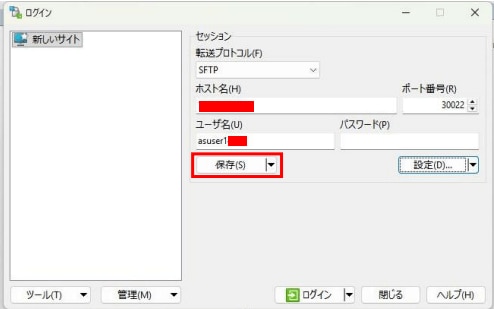
「ログイン」画面に戻ったら、「保存」をクリックします。
「セッションの保存名」に任意の名称を入力し、「OK」をクリックしてください。
保存したサイトを選択し、「ログイン」をクリックします。
初回接続時にサーバーのホスト鍵の確認画面が表示された場合は、接続先のフィンガープリントを確認してから承認してください。
正常に接続できると、ジョブ実行サーバーのファイルやディレクトリが表示されます。
ファイルをアップロードする
Windows PCに保存されているファイルを、計算クラスターへアップロードします。
WinSCPのコマンダー形式では、画面の左側にWindows PC、右側に接続先サーバーのファイルが表示されます。
左側の画面で、アップロードするファイルを選択します。
右側の画面で、保存先となるディレクトリを開きます。
ファイルを左側から右側へドラッグ&ドロップします。
転送確認画面が表示されたら、転送先を確認して実行します。
転送が完了すると、右側の画面にアップロードしたファイルが表示されます。
Pythonのプログラムや学習用データなども、同様の操作で転送できます。
ファイルをダウンロードする
ジョブ実行サーバーに保存されているファイルを、Windows PCにダウンロードします。
右側の画面で、ダウンロードするファイルを選択します。
左側の画面で、PC側の保存先を開きます。
ファイルを右側から左側へドラッグ&ドロップします。
転送確認画面が表示されたら、保存先を確認して実行します。
転送が完了すると、Windows PCの指定したフォルダにファイルが保存されます。
学習済みモデル、実行ログ、解析結果などを取得する際に利用できます。
ファイル転送時の注意事項
WinSCPでファイルを転送する際は、SSH秘密鍵を第三者に共有せず、安全な場所に保管してください。また、アップロード前には、転送先のディレクトリとストレージの空き容量を確認してください。
転送先に同名のファイルが存在する場合は、上書きによって既存のデータが失われないよう、ファイル名や保存先を確認してから操作してください。
WinSCPから接続できない場合は、ホスト名、ポート番号、ユーザー名、秘密鍵に誤りがないか確認してください。あわせて、アクセスサーバーを経由するSSHトンネルの設定も確認してください。
WinSCPを利用したファイル転送
WinSCPを利用すると、Windows PCと計算クラスターの間で、ファイルのアップロード・ダウンロードをGUI操作で行えます。
最初にSSH接続とトンネルの設定を行い、接続情報を保存しておくことで、次回以降も保存した設定から接続できます。
学習プログラムやデータセットの転送、ジョブの実行結果の取得などにご活用ください。