【2026】eGPUとは?おすすめ25選と選び方を解説。増設時の注意点も紹介

「eGPUとは?」「ノートPCのグラフィック性能が足りないせいで作業が思うように進まない」といった方もいるでしょう。GPUが非搭載または性能の低いノートPCを使用している場合、処理速度があまり速くないことから、業務効率や制作スピードに影響が出てしまいます。
そこで注目されているのが外付けGPU(eGPU)です。eGPUは、Thunderboltなど高速接続を介してノートPCにグラフィックスカードを追加できる仕組みで、PC本体を買い換えることなく性能を一気に底上げできます。
そこで本記事では、
- eGPUの仕組みや導入メリット
- おすすめのeGPU25選
- 失敗しない選び方
まで詳しく解説します。今のPC環境を「できればそのまま使いたい」「でも、重たい処理を快適にしたい」と考えている方は最後までご覧ください。
「重たい処理を高速にできるGPUを使用したい」という方におすすめなのが、クラウドGPUです。クラウドのGPUはGPUを購入する必要がなく、高性能GPUを安価に利用できます。
GPUSOROBANが提供するGPUクラウドは、面倒な設定不要で1時間50円〜という業界最安値で使用可能です。以下のリンクからまずは無料でご相談ください。
目次[非表示]
- 1.eGPUとは?
- 1.1.eGPUの仕組み
- 2.eGPUを使用するメリット
- 3.【比較表付き】eGPUおすすめ25選
- 3.1.Razer Core X Chroma
- 3.2.Razer Core X V2
- 3.3.AKiTiO Node Titan
- 3.4.Sonnet eGPU Breakaway Box 750
- 3.5.ASUS ROG XG Mobile 2025
- 3.6.One-netbook ONEXGPU
- 3.7.AOOSTAR XG76
- 3.8.SPARKLE TBX-750FA V2
- 3.9.SPARKLE TBX-240FU
- 3.10.GIGABYTE Gaming Box RX 580 8G
- 3.11.HP Omen Accelerator
- 3.12.Lenovo Legion BoostStation
- 3.13.Dell Alienware Graphics Amplifier
- 3.14.OWC Mercury Helios FX 650
- 3.15.Sonnet eGPU Breakaway Puck
- 3.16.Mantiz Saturn Pro II
- 3.17.PowerColor Gaming Station
- 3.18.Sonnet eGPU Breakaway Box 550
- 3.19.Sonnet eGPU Breakaway Box 650
- 3.20.AKiTiO Node Pro
- 3.21.Intel NUC Laptop eGPU Dock
- 3.22.Cooler Master MasterCase EG200
- 3.23.GIGABYTE Gaming Box RTX 4090
- 3.24.Lenovo Legion BoostBox
- 3.25.Mantiz MZ-03 Saturn Pro
- 4.eGPUの選び方|失敗しない4つのポイント
- 4.1.接続端子を必ず確認する
- 4.2.どのGPUを使いたいか決める
- 4.3.ケースのサイズと電源容量を確認する
- 4.4.PCやMacとの互換性をチェックする
- 5.高性能GPUを安価に使用するなら「GPUSOROBAN」へ
eGPUとは?
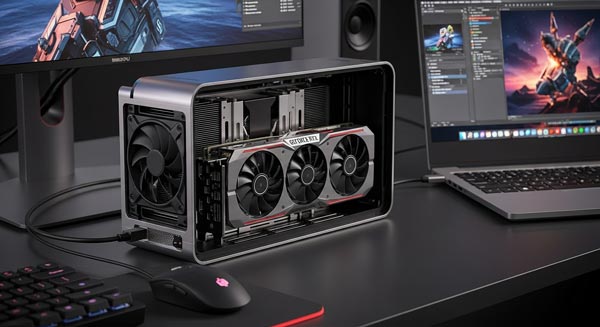
eGPUとは「External Graphics Processing Unit」の略称で、ノートPCや小型PCなどのコンピューターに外付けで接続するグラフィックボードのことです。
高速な通信規格を利用してノートパソコンと接続し、グラフィック処理能力を向上させます。本来はグラフィックボードの増設が困難なノートPCでも、デスクトップPCに匹敵する描画性能を発揮できるようになります。
また、GPUについて詳しく知りたい方は以下の記事で詳しく解説していますので、あわせてご覧ください。
eGPUの仕組み
eGPUは、デスクトップPC用のグラフィックボードを内蔵する専用の箱に、電源ユニットと冷却ファンを搭載した構造になっています。このeGPUボックスとノートPCを、Thunderbolt3や4といった高速データ転送に対応したケーブルで接続します。
PC内部で発生した高度なグラフィック処理はケーブルを通じてeGPUへ送られ、eGPUに搭載された高性能なグラフィックボードがその処理を担います。
処理後の映像データはPCへ送り返されて本体のディスプレイに表示されるか、eGPUから直接外部モニターに出力する仕組みです。
eGPUを使用するメリット

eGPUを導入するメリットは、ノートPCの携帯性を保ちながら、必要な場面でグラフィック処理能力を飛躍的に高められる点です。 多くのeGPUケースはUSBハブや有線LANポートも備えており、ドッキングステーションとしても機能します。
主に以下の3つのメリットが得られます。
- ノートPCでもデスクトップ並みの処理性能を得られる
- GPU交換・アップグレードが容易にできる
- Macユーザーでも高性能GPUを利用できる
メリット | 01 |
ノートPCでもデスクトップ並みの処理性能を得られる
一般的なノートPCに内蔵されているGPUは、消費電力やスペースの制約から性能が抑えられています。
eGPUを導入することで、本来ノートPCでは利用できないデスクトップ用の高性能なグラフィックボードを接続し、グラフィック処理能力を劇的に向上させることが可能です。
最新の3Dゲームを高画質でプレイしたり、4K動画の編集や書き出し、3Dモデリングのような負荷の高い作業もスムーズにこなせるようになり、ノートPCの用途が大きく広がります。
メリット | 02 |
GPU交換・アップグレードが容易にできる
ノートPCは構造上、CPUやGPUといった基幹部品の交換ができないという制限があります。そのため、グラフィック性能が不足するとPC本体を買い替えるしかありませんでした。
eGPUを利用するメリットは、この問題を解決できる点にあります。
eGPUボックス内のグラフィックボードは交換可能なため、将来的に新しいGPUが登場した際も、ボードを差し替えるだけで簡単にシステムの性能をアップグレードできます。
PC本体を買い替える必要がなく、長期的な視点で見るとコストを抑えながら最新のグラフィック環境を維持し続けられる点は大きな利点です。
メリット | 03 |
Macユーザーでも高性能GPUを利用できる
MacBookシリーズは優れたデザインと操作性で評価されていますが、内蔵GPUの性能がクリエイティブな作業や本格的なゲーミングにはGPUメモリが不足する場合があります。
macOSは公式にeGPUをサポートしており、対応するAMD製グラフィックボードを接続すれば、FinalCutProなどでの動画編集やレンダリング作業を高速化できます。
【比較表付き】eGPUおすすめ25選
|
機種 |
発売日 | 実売価格 | 接続規格 | 対応GPU |
電源容量 |
サイズ |
対応OS |
特徴 |
| Razer Core X Chroma | 2019年4月 | 約¥50,000~ | Thunderbolt 3 | NVIDIA/AMD (別途) | 700W | 168 x 374 x 230 | Windows, macOS | 電源、4つのUSBポートとLANポートを搭載。カスタマイズ可能なRazer Chroma RGBライティングが特徴です。 |
| Razer Core X V2 | 2018年5月 | 約¥35,000~ | Thunderbolt 3 | NVIDIA/AMD (別途) | 650W | 135 x 357 x 266 | Windows, macOS | Razer Core X ChromaからUSBハブとRGBライティングを省略した廉価モデルです。 |
| AKiTiO Node Titan | 2020年1月 | 約¥45,000~ | Thunderbolt 3 | NVIDIA/AMD (別途) | 650W | 185 x 340 x 202 | Windows, macOS | ツールレスデザインでGPUの交換が容易。格納式のキャリーハンドル付きで持ち運びに有利です。 |
| Sonnet eGPU Breakaway Box 750 | 2021年 | 約¥40,000~ | Thunderbolt 3 | NVIDIA/AMD (別途) | 750W | 217 x 165 x 32.6 | Windows, macOS | ハイエンドな大型GPUにも安定して電力を供給可能。静音性の高い冷却ファンを搭載しています。 |
| ASUS ROG XG Mobile 2025 | 2023年3月 | 約¥30,400~ | ROG XG Mobile, USB-C | NVIDIA (内蔵) | 330W (専用ACアダプタ) | 196 x 120 x 32 | Windows | ASUS ROG XG Mobile (2025)は、Thunderbolt 5接続に対応したコンパクトな外付けGPUボックスです。 |
| One-netbook ONEXGPU | 2023年11月 | 約¥10,000~ | OCuLink, USB4 | AMD (内蔵) | 300W | 205x 123 x 45 | Windows | OCuLinkとUSB4に対応したポータブルeGPU。AMD Radeon RX 7600M XTを内蔵し、M.2スロットでストレージ増設も可能です。 |
| AOOSTAR XG76 | 2025年5月 | ¥85,400 | OCuLink, USB4 | RX 7600 XT 8G | 最大100W | 185 x 340 x 202 | Windows, macOS | AOOSTAR XG76は、AMD Radeon RX 7600 XTを搭載した外付け(eGPU)です。USB4やOCuLinkといった高速インターフェースでグラフィック性能を大幅に強化します。 |
| SPARKLE TBX-750FA V2 | 2024年 | 約¥51,800~ | Thunderbolt 4 | NVIDIA/AMD (別途) | 750W | 205x 154.3x 69.9 | Windows | SPARKLEブランドのThunderbolt 4対応eGPUボックス。最大100WのPD給電に対応しています。 |
| SPARKLE TBX-240FU |
2022年5月 |
¥55,400 | Thunderbolt 3 | RX 7600 XT 8GB | 最大240W | 103 x 212 x 162 | Windows, macOS | SPARKLE TBX-240FUは、PCI Express x16スロットを備えており、別途用意したグラフィックボードを搭載することが可能です。 |
| GIGABYTE Gaming Box RX 580 8G | 2017年11月 | 約¥60,000~ | Thunderbolt 3 | AMD (内蔵) | 450W | 400 x 400 x 200 | Windows | Radeon RX 580を内蔵した一体型モデルで、コンパクトで持ち運びやすいサイズ感が特徴です。 |
| HP Omen Accelerator | 2017年8月 | 約¥35,000~ | Thunderbolt 3 | NVIDIA/AMD (別途) | 500W | 172 x 365 x 212 | Windows, macOS | 2.5インチのSATA HDD/SSDを内蔵できるストレージベイが大きな特徴で、GPUとストレージを同時に拡張可能です。 |
| Lenovo Legion BoostStation | 2020年5月 | 約¥30,000~ | Thunderbolt 3 | NVIDIA/AMD (別途) | 500W | 185.5 x 409.5 x 173.5 | Windows, macOS | ツールレスでGPUやストレージ(3.5/2.5インチ)の増設・交換が可能。拡張性に優れています。 |
| Dell Alienware Graphics Amplifier | 2014年11月 | 約¥25,000~ | 独自規格 (PCIe) | NVIDIA/AMD (別途) | 460W | 200 x 340 x 185 | Windows | Alienware独自の接続ポートを採用。対応するAlienwareノートPCとの接続で、Thunderbolt 3以上の帯域幅を実現します。 |
| OWC Mercury Helios FX 650 | 2018年 | 約¥50,000~ | Thunderbolt 3 | NVIDIA/AMD (別途) | 650W | 152.4 x 130 x 50.8 | Windows | 堅牢なアルミニウム製筐体と650W電源が特徴で、現場での使用も想定した作りになっています。 |
| Sonnet eGPU Breakaway Puck | 2020年8月 | 約¥70,000~ | Thunderbolt 3 | AMD (内蔵) | モデルによる | 163 x 350 x 215 | Windows | Radeon RX 5500 XTやRX 5700などを内蔵しています。非常にコンパクトでVESAマウントにも対応しています。 |
| Mantiz Saturn Pro II | 2020年 | 約¥45,000~ | Thunderbolt 3 | NVIDIA/AMD (別途) | 550W | 163 x 350 x 215 | Windows, macOS | 550W電源、USBハブ、LANポート、SATAポートを備え、eGPUボックスの中でもトップクラスの拡張性を持っています。 |
| PowerColor Gaming Station | 2018年 | 約¥46,800~ | Thunderbolt 3 | NVIDIA/AMD (別途) | 550W | 163 x 343 x 245 | Windows, macOS | ?PowerColor Devil Boxの後継機。80PLUS GOLD認証の550W電源を搭載。 |
| Sonnet eGPU Breakaway Box 550 | 2017年 | 約¥35,000~ | Thunderbolt 3 | NVIDIA/AMD (別途) | 550W | 185 x 340 x 202 | Windows, macOS | Breakaway Boxシリーズの550W電源モデル。比較的小型のGPU向けです。 |
| Sonnet eGPU Breakaway Box 650 | 2019年 | 約¥40,000~ | Thunderbolt 3 | NVIDIA/AMD (別途) | 650W | 185 x 340 x 202 | Windows, macOS | Breakaway Boxシリーズの650W電源モデル。多くのハイエンドGPUに対応可能です。 |
| AKiTiO Node Pro | 2018年 | 約¥50,000~ | Thunderbolt 3 | NVIDIA/AMD (別途) | 500W | 145 x 367 x 227 | Windows, macOS | 2つのThunderbolt 3ポートを搭載し、デイジーチェーン接続に対応します。 |
| Intel NUC Laptop eGPU Dock | 2025年1月 | ¥23,948 | Thunderbolt3,4,5 | NVIDIA/AMD (別途) | 800W | 37.5 x 10.7 x20.5 | Windows, macOS | Intel NUCは標準のIntel Graphicsより高性能なIris Pro/Plusを搭載し、軽いゲームや一般作業に対応できます。 |
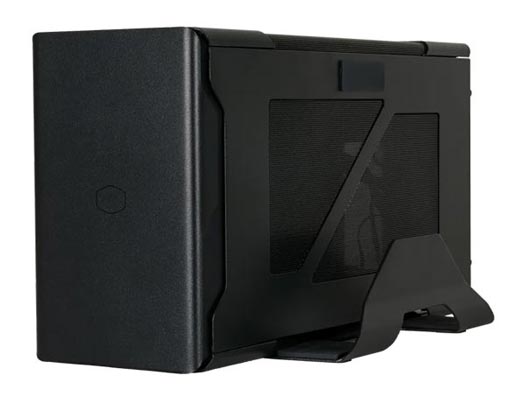
| Cooler Master MasterCase EG200 | 2021年4月 | 約¥40,000~ | Thunderbolt 3 | NVIDIA/AMD (別途) | 550W | 140 x 383 x 208 | Windows, macOS | ノートPCを立てかけられるスタンド機能を統合したユニークなデザイン。ストレージ増設も可能です。 |
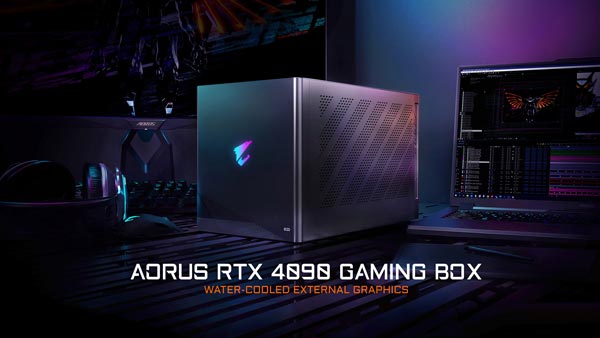
| GIGABYTE Gaming Box RTX 4090 | 2023年4月 | 約¥320,000~ | Thunderbolt3/4 | NVIDIA (内蔵) | 850W | 141 x 302 x 172 | Windows | 世界初の水冷RTX 4090を搭載したeGPU。究極のパフォーマンスを求めるユーザー向けです。 |
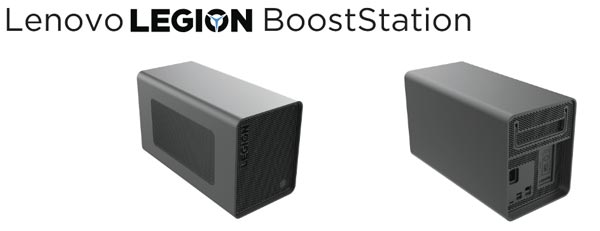
| Lenovo Legion BoostBox | 2020年5月 | 約¥119,000~ | Thunderbolt 3 | NVIDIA/AMD (別途) | 500W | 172 x 365 x 212 | Windows | Lenovo Legion BoostBoxはデスクトップ用のグラフィックカードを内蔵し、Thunderbolt 3接続でゲーミングやクリエイティブ作業の性能を大幅に強化します。 |
| Mantiz MZ-03 Saturn Pro | 2019年 | 約¥70,000~ | Thunderbolt 3 | NVIDIA/AMD (別途) | 550W | 163 x 350 x 215 | Windows, macOS | Mantiz Saturn Pro IIの旧モデル。基本的な特徴は似ているが、電源容量やポート構成が若干異なります。 |
ここでは、2025年時点で購入を検討できる、おすすめのeGPUを25製品ピックアップし、上記の比較表を交えて紹介します。
長年人気の定番モデルから、拡張性や静音性といった特定の機能に優れた製品まで幅広く選定しました。
Razer Core X Chroma
(出典:razer.com)
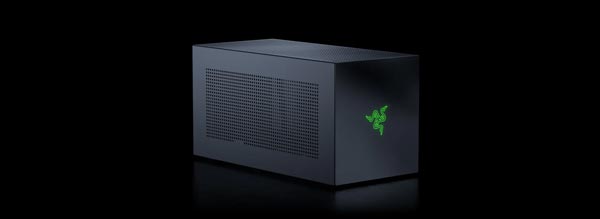
Razer Core X Chromaは、Thunderbolt 3接続による外付けGPU(eGPU)ボックスで、主にノートPCのグラフィックス性能を大幅に強化したいユーザー向けのデバイスです。
NVIDIA、AMD製の各種グラフィックスカードに対応しており、高性能なグラフィック処理やゲーミング、AI用途にも利用できます。
Razer Core X V2
(出典:razer.com)
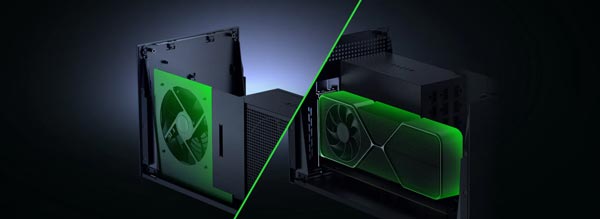
Razer Core X V2は、Razerが2025年に発表した最新世代の外付けGPU (eGPU) エンクロージャです。Thunderbolt 5に対応し、従来のThunderbolt 4やUSB4接続にも互換性を持っています。
最大80Gbpsの帯域幅で、従来のThunderbolt 4の約2倍の通信速度を実現しています。
AKiTiO Node Titan
(出典:amulet.co.jp)
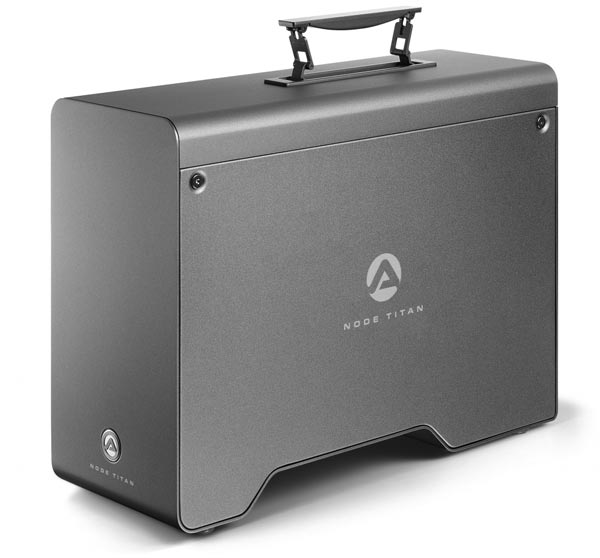
AKiTiO Node Titanは、グラフィックボードを含む 各種 PCI ExpressボードをThunderbolt 3でパソコンへ接続できる拡張ボックスです。
650Wという大容量の電源を搭載しているため、消費電力の大きいハイエンドなグラフィックボードにも安定して電力を供給できます。 補助電源コネクタ(8ピンx2)も備えています。
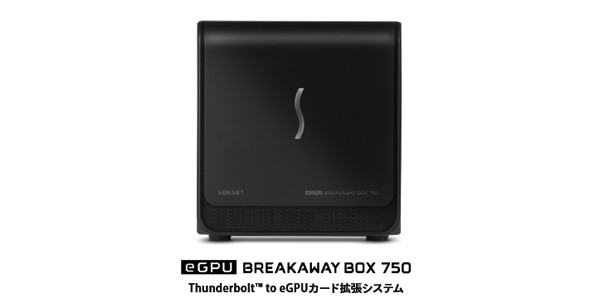
Sonnet eGPU Breakaway Box 750
(出典:sonnettech.com)
Sonnet eGPU Breakaway Box 750は、Thunderbolt 3/4対応PCに高性能GPUを外付けできる拡張ボックスです。750Wの大容量電源を搭載し、NVIDIA GeForce RTXやAMD Radeon RXシリーズなど最大375Wまでのフルサイズグラフィックカードに対応し、接続したノートPCへ最大85Wの給電も可能です。
動画編集、3Dレンダリング、ゲーミングなどグラフィック性能を必要とする作業に最適で、上位モデル750exではUSBポートやイーサネットポートも追加されています。
ASUS ROG XG Mobile 2025
(出典:rog.asus.com)
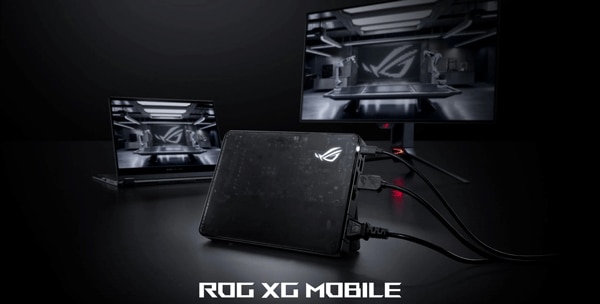
ROG XG Mobile 2025は、外付けGPUのパワーとThunderbolt Dockの拡張性を融合した、コンパクトな外付けGPUモジュールです。
ハードカバーの小説ほどのサイズが特徴で、Thunderbolt™ 5、Thunderbolt™ 4、またはUSB4®対応で、x86/x64プロセッサー搭載のPCに対応しています。
One-netbook ONEXGPU
(出典:one-netbook.jp)
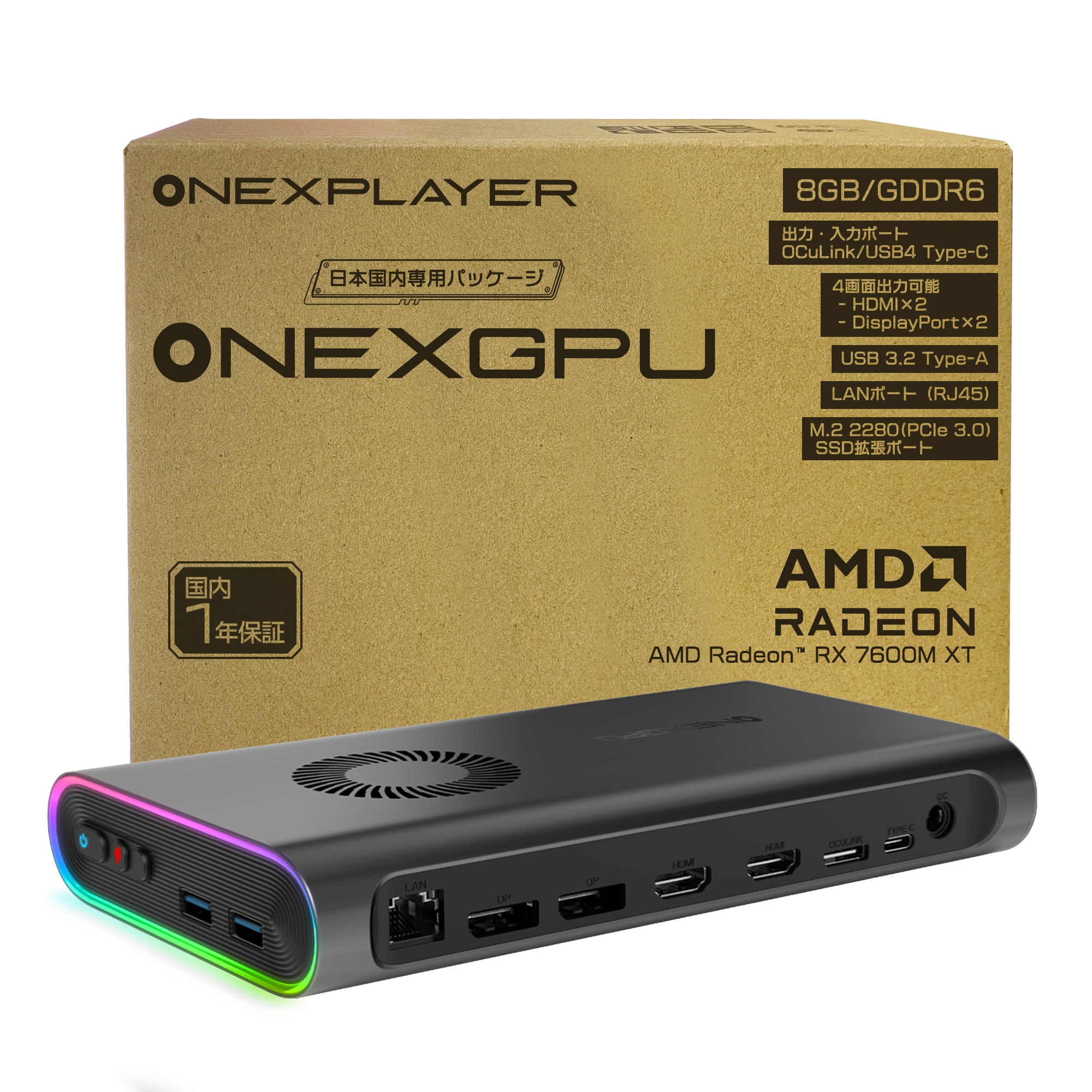
One-Netbook ONEXGPUは、ノートPCやポータブルゲーミングPCのグラフィック性能を大幅に向上させるためのポータブル外付けGPU(eGPU)ボックスです。
AMD Radeon RX 7600M XTまたはより高性能なRadeon RX 7800M(ONEXGPU 2)を搭載しており、OCuLinkまたはUSB4接続に対応しています。
AOOSTAR XG76
(出典:aoostar.com)
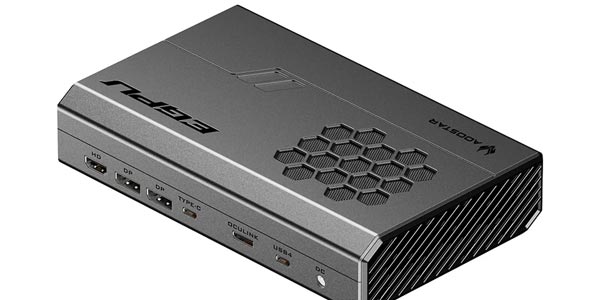
AOOSTAR XG76はRX 7600M内蔵のコンパクトeGPUで、USB4(最大100W PD)またはOculink接続に対応し、ノートPCのグラフィック性能を大幅強化すすことができます。
DP 2.1×2、HDMI 2.1×1で最大3画面出力、動画編集やゲーム、3Dレンダリングに適する静音設計が」特徴です。GPUは換装不可で拡張性は限定的、USB-A/LAN非搭載、対応ポートを持つPCが必要になります。
SPARKLE TBX-750FA V2
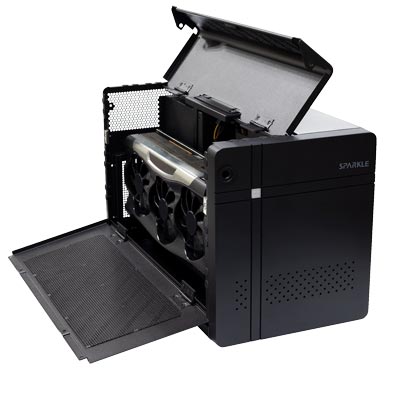
(出典:sparkle.com)
TBX-750FA V2は750W電源搭載でハイエンドGPUに対応し、市販GPUや拡張カードを自由に交換できる柔軟なeGPUボックスです。 有線LANとUSB3.1ポートを備え、ドッキングステーションとしても活用可能です。
ノートPCへワンケーブルでグラフィック強化+充電を実現し、拡張性と利便性のバランスが良い設計になっています。
SPARKLE TBX-240FU
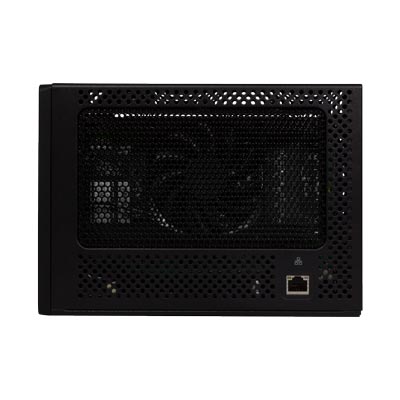
(出典:sparkle.com)
SPARKLE TBX-240FUは、Thunderbolt 3接続に対応したコンパクトな外付けGPUボックス(eGPU)です。
ノートPCや小型PCのグラフィック性能を手軽に強化したいユーザー向けの製品で、ドッキングステーション機能も兼ね備えています。
GIGABYTE Gaming Box RX 580 8G
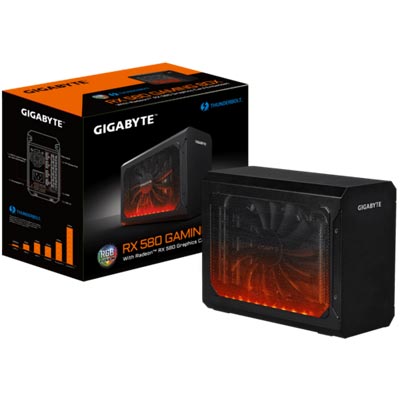
(出典:gigabyte.com)
GIGABYTE Gaming Box RX 580 8GはRadeon RX 580内蔵のThunderbolt 3対応eGPUで、最大100W PD充電とQC 3.0に対応しています。
HDMI×1、DP×3で最大4画面出力、USB 3.0×3搭載のドッキング機能、450W 80PLUS Gold相当電源と専用バッグ付属しています。
HP Omen Accelerator
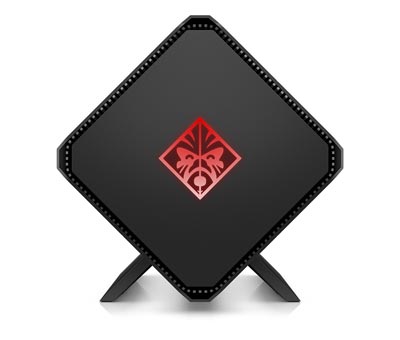
(出典:hp.com)
HP Omen AcceleratorはThunderbolt接続のeGPUボックスで、NVIDIA/AMDのハイエンドGPUを搭載可能です。
ゲーミング向けの冷却と安定性に優れ、高負荷のゲームや映像編集を快適化します。
高速ストレージやWi‑Fi 6Eなど周辺環境との親和性も高く、拡張性と安定性が魅力です。
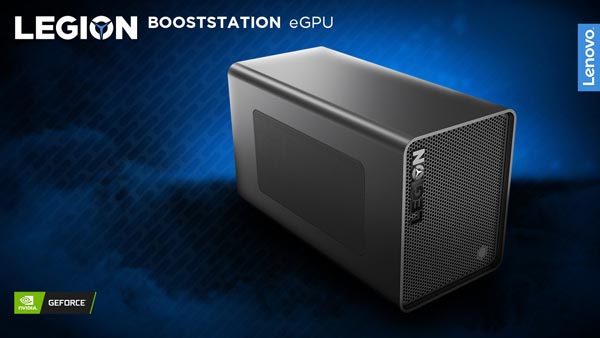
Lenovo Legion BoostStation
(出典:lenovo.com)
Lenovo Legion BoostStationはThunderbolt 3接続のeGPUボックスで、市販のフルサイズGPUを交換可能、ストレージ増設ベイも備える拡張性が強みです。
USBや有線LANなどのドッキング機能を搭載し、ノートPCへのPD給電対応構成もあり、据え置きでデスクトップ級環境を実現します。
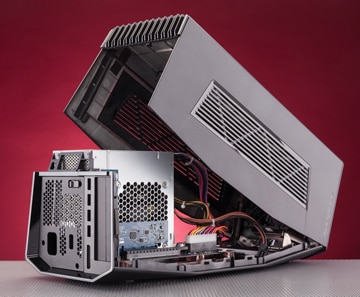
Dell Alienware Graphics Amplifier
(出典:dell.com)
Dell Alienware Graphics Amplifierは、Alienware専用の外付けGPUボックスで、独自の専用接続ポート(PCIe直結相当・Thunderboltではない)により低レイテンシでGPU性能を引き出すのが特徴です。
市販のデスクトップ用GPU(NVIDIA/AMD)を交換搭載可能、内蔵電源でハイパワーGPUを駆動しつつ、USB 3.0ハブ機能で周辺機器もまとめて接続できます。
対応は特定のAlienwareノート/デスクトップモデルに限られ、互換機種以外では使用できないので注意が必要です。
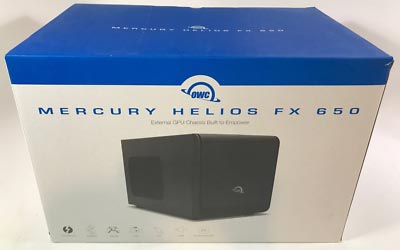
OWC Mercury Helios FX 650
(出典:ebay.com)
OWC Mercury Helios FX 650は、Thunderbolt 3で接続できる外付けGPU(eGPU)ボックスで、ノートPCや小型PCでもデスクトップ級のグラフィックス性能を実現できる製品です。
フルレングス・フルハイトの2スロットGPUを搭載でき、USB Power Deliveryによる最大100Wの給電で接続したノートPCを同時に充電できます。構造はGPUの後付けや交換が容易で、将来的なアップグレードにも向いています。
対応環境は、Thunderbolt 3搭載のMacおよびWindows PCで、OSはWindows 10(64bit)とmacOS 10.13.4以降に対応しています。
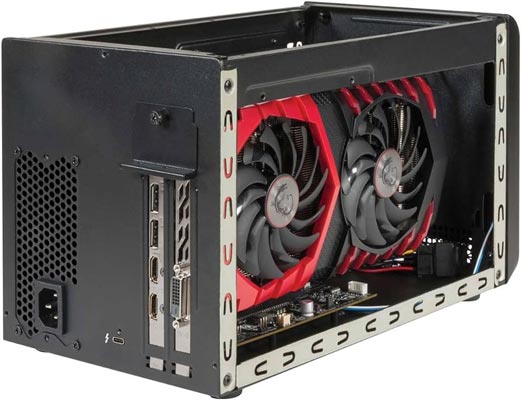
Sonnet eGPU Breakaway Puck
(出典:sonnettech.com)
Sonnet eGPU Breakaway Puckは、Thunderbolt 3対応の小型eGPUユニットで、ノートPCや省スペース環境でもグラフィック性能を大幅に強化できるのが魅力です。
AMD Radeon RX 5500 XTやRX 5700搭載モデルを選べ、Mac(Intel製)、Linux、一部Windows PCで利用可能です。最大4台の4KディスプレイやApple Pro Display XDR(6K)への出力にも対応し、映像制作やマルチディスプレイ環境の拡張に適しています。
Mantiz Saturn Pro II
(出典:egpu.io)
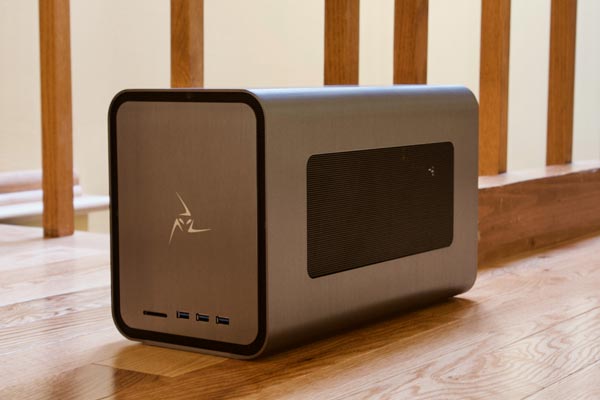
Mantiz Saturn Pro IIは、Thunderbolt 3/4対応で2つのTBコントローラーを搭載した高機能eGPUケース。USB 3.0×5、LAN、SDリーダー、2.5インチSATAなど豊富なI/Oを備え、拡張ドックとしても活用可能です。
最大3スロットのフルサイズGPU対応、750W級電源とデュアル120mmファンで高負荷でも安定し、アルミ筐体とトレイ式構造でメンテ性と質感も優れています。
PowerColor Gaming Station
(出典:aiuto-jp.co.jp)
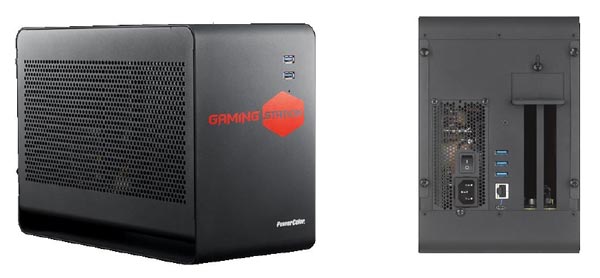
PowerColor GAMING STATIONはThunderbolt 3対応のeGPUボックスで、ノートPCのグラフィックス性能とI/Oを一括強化できる拡張ドック型モデルです。
フルサイズGPU対応、ATX電源搭載、USB PD給電によりハイエンドGPUとノートPCを安定して運用できます。USBポート、LAN、2.5インチSATAなど豊富な拡張端子と大型冷却設計で、映像編集や3D、ゲーム、VRに最適です。
Sonnet eGPU Breakaway Box 550
(出典:sonnettech.com)
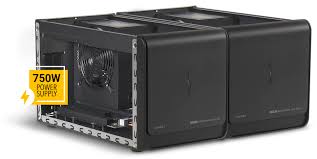
Sonnet eGPU Breakaway Box 550はThunderbolt 3対応の外付けGPUボックスで、ノートPCでもデスクトップ級のGPUを活用可能です。
高効率550W電源を内蔵し、フルレングス・2~2.5スロット厚のハイエンドGPUを安定して駆動でき、最大約87WのUSB PD給電にも対応します。
大型ファンと通気設計で冷却・静音性に優れ、macOS/Windowsで映像制作や3D、ゲーム、VRに最適です。
Sonnet eGPU Breakaway Box 650
(出典:sonnettech.com)
Sonnet eGPU Breakaway Box 650は、Thunderbolt 3/4接続の外付けGPUケースで、650W電源を搭載し高消費電力のフルサイズGPUに対応します。
静音・高効率冷却設計で、映像編集や3D、機械学習、ゲームの性能を向上します。Mac/Windows対応だが、macOSは主にAMDに限定されるなど互換性は確認が必要です。
AKiTiO Node Pro
(出典:amulet.co.jp)
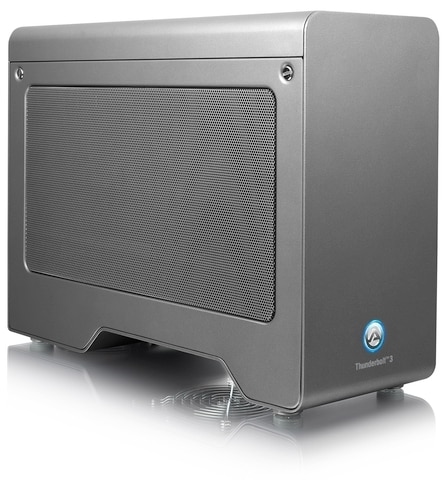
AKiTiO Node ProはThunderbolt 3接続のeGPU/拡張エンクロージャで、フルサイズPCIe x16グラフィックスカードに対応し、堅牢なアルミ筐体と工具不要のアクセスで交換が容易になります。
500Wクラスの内蔵電源と標準PCIe補助電源(6+2ピン)を備え、2スロット厚の長尺GPUを安定駆動すりょうになります。
macOS/Windows対応(eGPUの互換はGPUとOSに依存)、静音設計と効率的な冷却でクリエイティブやゲーム用途の性能を外付けで強化。
Intel NUC Laptop eGPU Dock
(出典:intel.co.jp)
Intel NUC Laptop eGPU DockはThunderbolt 3接続の外付けGPUドックで、2スロット厚のフルサイズPCIe x16カードに対応します。内蔵電源と効率的な冷却で安定動作し、クリエイティブやゲーム用途の性能を強化しています。
WindowsでNVIDIA/AMD/Intelに対応し、仕様(最大サイズ・給電有無)はモデル確認が必要。
Cooler Master MasterCase EG200
(出典:coolermaster.com)
Cooler Master MasterCase EG200はThunderbolt 3接続のeGPUケースで、2スロット厚のフルサイズGPUと内蔵電源を搭載しています。
2.5インチSATAホットスワップベイを備え、外付けストレージドックとしても活用可能です。冷却重視のメッシュ筐体と追加I/O、PD対応モデルもあり、Windows中心に幅広く互換できます。
GIGABYTE Gaming Box RTX 4090
(出典:価格.com)
GIGABYTE Gaming Box RTX 4090は、RTX 4090(OC対応・24GB GDDR6X)を搭載し、240mm水冷WATERFORCEと850W電源で高効率・低騒音かつ安定動作を実現しています。
Thunderbolt 3接続で最大100W給電、GbE/USB-C/USB×2を備えドッキング用途にも対応。サイズ約189×302×172mm・約5.1kg、GIGABYTE CONTROL CENTERでRGBやパフォーマンス調整が可能です。
Lenovo Legion BoostBox
(出典:lenovo.com)
Lenovo Legion BoostBoxは、Thunderbolt 3接続の省スペースeGPUケースで、最大デュアルスロットのデスクトップGPUに対応しています。
ノートPCや小型PCのグラフィックス性能を強化し、ゲーミング・クリエイター・GPU計算など多用途に活用可能です。Lenovo Legionらしいゲーミングデザインで、USB/DisplayPort/Power Deliveryなど多彩なインターフェースを備えています。
Mantiz MZ-03 Saturn Pro
(出典:amazon.jp)
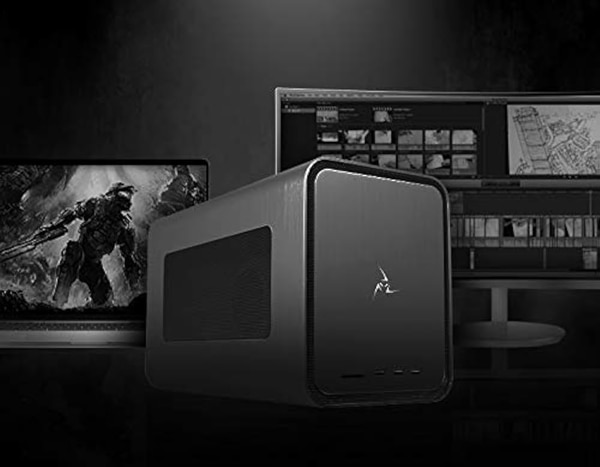
Mantiz MZ-03 Saturn Proは、750W電源内蔵の大型eGPUケースで、デスクトップ級GPUを安定駆動しつつThunderbolt 3で最大40Gbpsの高速接続に対応しています。最大100WのPower DeliveryでノートPCを充電しながら運用可能。
2.5インチSATAスロット、USB 3.0、ギガビットLANなど拡張性が高く、ドック用途にも使えます。
Mac/Windows両対応で、特定OSバージョン以降で幅広く利用可能。静音設計の温度制御ファンを搭載し、接続の安定性に注意すればクリエイターやゲーマーに最適です。
eGPUの選び方|失敗しない4つのポイント
eGPUの導入で後悔しないためには、事前の確認が必要です。特に、使用しているPCとの接続端子の規格や、搭載したいNVIDIAのGeForceRTXシリーズといったグラフィックボードとの互換性は重要なチェック項目です。
ここからは、PCスペックや用途に最適なeGPUを選ぶために押さえておくべき4つのポイントを具体的に解説します。
- 接続端子を必ず確認する
- どのGPUを使いたいか決める
- ケースのサイズと電源容量を確認する
- PCやMacとの互換性をチェックする
失敗しないポイント | 01 |
接続端子を必ず確認する
eGPUを選ぶ際に重要な点は、使用しているPCが対応する接続端子を備えているかどうかの確認です。
現在販売されているeGPUのほとんどは、高速なデータ転送を実現するThunderbolt3またはThunderbolt4接続を前提としています。この端子はUSBType-Cと同じ形状をしていますが、データ転送速度の規格が全く異なるため、通常のUSBポートではeGPUは動作しません。
製品の仕様書でThunderboltに対応しているかを必ず確認しましょう。
eGPUを接続すると、通常は内蔵GPUから処理が切り替えられますが、相性によっては手動での設定が必要になることもあります。
失敗しないポイント | 02 |
どのGPUを使いたいか決める
eGPUボックスの選定に入る前に、どのようなグラフィックボード(GPU)を使用したいかを明確にします。
フルHD解像度で一般的なゲームを遊ぶ程度であればミドルレンジのGPUで十分ですが、4K解像度での高設定プレイや、プロレベルの動画編集・3Dレンダリングを行うのであれば、ハイエンドモデルが必要となります。
どのGPUを使用したいかは使用用途で選ぶべきものは変わりますので、慎重に検討しましょう。
失敗しないポイント | 03 |
ケースのサイズと電源容量を確認する
搭載したいグラフィックボードが決まったら、次にそのボードがeGPUケースの内部に収まるかを確認する必要があります。
特に高性能なグラフィックボードは、大型の冷却機構を備えているため、
- 長さ
- 高さ
- 厚さ(スロット占有数)
がケースの仕様に適合しているかを事前にチェックします。
グラフィックボードはPCパーツの中でも特に消費電力が大きいため、GPUメーカーが推奨する電源容量をeGPUの電源が満たしているかを確認します。
失敗しないポイント | 04 |
PCやMacとの互換性をチェックする
eGPUは、使用するPCやOS、グラフィックボードの組み合わせによって相性問題が発生することがあります。これがeGPU導入の潜在的なデメリットの一つです。
例えば、macOS環境では公式にサポートされているGPUがAMD製の一部モデルに限られています。WindowsPCであっても、特定のメーカーや機種ではeGPUが正常に動作しない事例も報告されています。
そのため、PCやMacとの互換性を必ずチェックしましょう。以下の記事では、GPUの選び方についても解説していますので、あわせてご確認ください。
高性能GPUを安価に使用するなら「GPUSOROBAN」へ
手軽にGPU性能を強化したいなら、初期投資や相性問題、設置スペース・騒音・熱管理が必要なeGPUより、使った分だけ支払えるクラウドGPUの方が総コストと柔軟性で有利です。
最新世代GPUを即時利用でき、ドライバ検証や電源・筐体の制約も不要、プロジェクト規模に応じてスケールアップ/ダウンが可能。具体的な費用比較、導入ステップ、対応ワークロードをまとめた資料を用意しました。
GPUSOROBANが提供するGPUクラウドは1時間50円〜という業界最安級の値段で高機能なGPUが使用可能です。
以下のリンクから資料ダウンロードができますので、eGPUの利用を検討している方はぜひご覧ください。