【画像付き】ハードウェアアクセラレータによるGPUのスケジューリング設定方法を解説!メリット・デメリットも解説
PCのパフォーマンスを向上させる方法の一つに、「ハードウェアアクセラレータによるGPUスケジューリング」という機能の有効化があります。
この設定は、これまでCPUが担っていたグラフィックス関連のタスク管理の一部をGPUに直接任せることで、CPUの負荷を軽減し、システムの応答性を高めることを目的としています。
この記事では、このスケジューリング機能の概要から、有効化することのメリット・デメリット、そして具体的な設定手順までを画像付きで詳しく解説します。
さらに一歩進んだ最適化や、大規模なGPUリソースの活用を検討している方は、実機の制約を超えて柔軟にスケールできるGPUクラウドの活用が有効です。活用事例や料金モデル、導入までの手順をまとめた資料をご用意しましたので、ぜひ以下からダウンロードして次のステップにお役立てください。
目次[非表示]
- 1.ハードウェアアクセラレータによるGPUスケジューリングとは?
- 2.GPUスケジューリングの有効化は実際に効果があるのか?
- 3.ハードウェアアクセラレータによるGPUスケジューリングを有効化するメリット
- 3.1.CPUの負荷が減少する
- 3.2.キューイングや切り替え遅延を減らせる
- 3.3.パフォーマンスが安定する
- 4.ハードウェアアクセラレータによるGPUスケジューリングを有効化するデメリット
- 5.画像付き|ハードウェアアクセラレータによるGPUスケジューリングを有効にする方法
- 5.1.設定を開く
- 5.2.グラフィックの設定
- 5.3.GPUスケジューリングをON
- 6.ハードウェアアクセラレータによるGPUスケジューリングの有効がおすすめなケース
- 7.ハードウェアアクセラレータによるGPUスケジューリングのよくあるトラブルと対処法
- 7.1.対処法のステップ
- 8.GPUの処理を高速化するならGPUSOROBANがおすすめ
ハードウェアアクセラレータによるGPUスケジューリングとは?
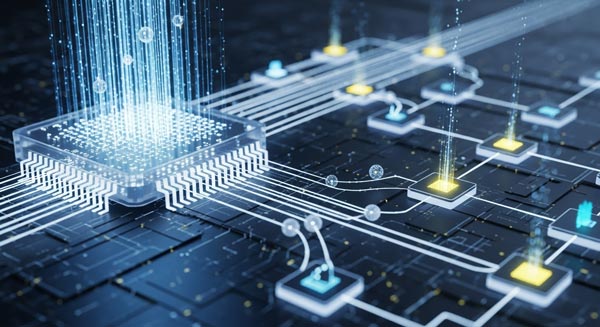
ハードウェアアクセラレーションとは、特定の処理をCPUのような汎用プロセッサではなく、グラフィックス処理や数値計算に特化した専用のハードウェアに任せることで、システム全体の処理速度を向上させる技術です。
この専用ハードウェアはアクセラレーターやハードウェアアクセラレーターと呼ばれます。 ハードウェアアクセラレータによるGPUスケジューリングは、この技術をGPUのタスク管理に応用したもので、GPUメモリの管理といった高頻度のタスクをCPUからGPU自身に移譲する機能です。
GPUスケジューリングの有効化は実際に効果があるのか?
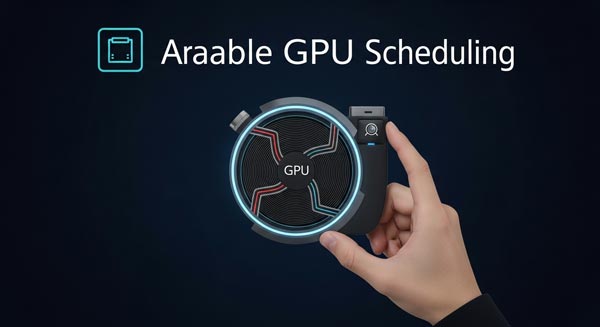
この機能の効果は、PCのスペックや使用するアプリケーションによって異なります。
特に、グラフィック処理を多用する最新のゲームや、4K動画の編集、複数のソフトウェアを同時に使用するような高負荷な状況では、パフォーマンスの向上が期待できます。
これは、CPUがボトルネックになっている場合に、その負荷の一部をGPUに肩代わりさせることで、システム全体のリソースが効率的に使われるようになるためです。
最終的には、自身のPC環境で機能を有効にし、タスクマネージャーでリソースの使用状況を確認したり、ゲームのフレームレートを比較したりして、効果の有無を判断するのがおすすめです。
ハードウェアアクセラレータによるGPUスケジューリングを有効化するメリット
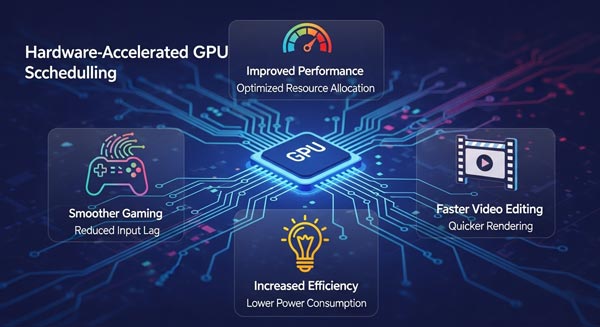
ここでは、ハードウェアアクセラレータによるGPUスケジューリングの有効化によって得られる具体的なメリットを以下の3つの側面に分けて解説します。
CPUの負荷が減少する
キューイングや切り替え遅延を減らせる
パフォーマンスが安定する
メリット | 01 |
CPUの負荷が減少する
ハードウェアアクセラレータの機能を有効にすると、GPUに搭載された専用のスケジューリングプロセッサに移管されます。
その結果、CPUはこれまでグラフィックス管理に費やしていたリソースを、他のアプリケーションの処理やシステムタスクに割り当てることが可能になります。
これによりCPU全体の負荷が軽減され、CPU使用率が高まりがちなゲームプレイ中や動画エンコード中において、システム全体の応答性が向上します。
メリット | 02 |
キューイングや切り替え遅延を減らせる
CPUがGPUのタスク管理を担っていた従来の方法では、CPUからGPUへの命令伝達の過程で、処理待ちのデータ群(キュー)が発生し、操作の遅延につながっていました。
ハードウェアアクセラレーションを利用したスケジューリングでは、GPUが直接自身のメモリを管理し、高優先度のタスクを効率的に処理するため、CPUを介することで生じていたオーバーヘッドが削減されます。
特に、一瞬の反応速度が求められるゲームなどでは、より滑らかで応答性の高い操作感を得られるでしょう。
メリット | 03 |
パフォーマンスが安定する
CPUが担っていたグラフィックス管理のタスクをGPUにオフロードすることで、システム全体のリソース配分が最適化されます。
これにより、CPUとGPUの負荷がよりバランスの取れた状態になり、特定の処理に負荷が集中してパフォーマンスが一時的に急激に低下する、いわゆる「スタッター」や「カクつき」といった現象の発生を抑制できます。
ハードウェアアクセラレータによるGPUスケジューリングを有効化するデメリット
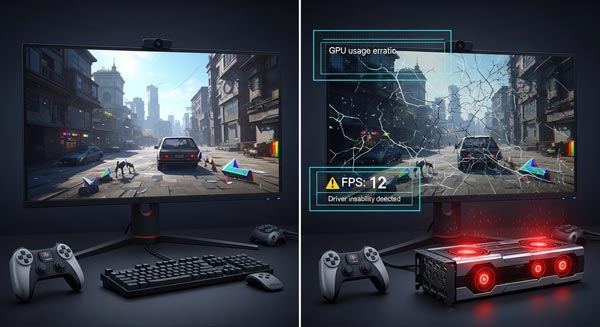
ハードウェアアクセラレータによるGPUスケジューリングは、パフォーマンス向上に寄与する可能性がある一方で、すべての環境で推奨されるわけではありません。
以下の3つのデメリットを理解した上で最大限のパフォーマンスを得ましょう。
動作が不安定になる可能性もある
CPUに負荷がかかっていない作業は効果が薄い
適切なGPUドライバーとWindows11が必要
デメリット | 01 |
動作が不安定になる可能性もある
ハードウェアアクセラレータはGPUドライバーやアプリケーションとの互換性に依存する部分が大きいです。環境によっては有効化することで予期せぬ不具合が発生する場合があります。
具体的には特定のゲームやソフトウェアが起動しなくなったり、画面がちらついたり、最悪の場合はシステムがフリーズしてしまったりといった症状が起きることも。
特に古いバージョンのGPUドライバーや、この機能に最適化されていない一部のアプリケーションを使用している場合に、問題が起こりやすい傾向にあります。
デメリット | 02 |
CPUに負荷がかかっていない作業は効果が薄い
ハードウェアアクセラレータの根本的な目的は、CPUが行っていたグラフィックス関連のスケジューリング処理をGPUに肩代わりさせることによる「CPU負荷の軽減」です。
もともとCPUに高い負荷がかかっていない状況、例えば
Webサイトの閲覧
メールの送受信
オフィスソフトでの文書作成
といった軽作業においては、有効化に対する効果が薄いです。
むしろ、機能を有効にすることでわずかながらシステムリソースを消費するため、効果がないどころか、パフォーマンスにマイナスの影響を与える可能性があります。
デメリット | 03 |
適切なGPUドライバーとWindows11が必要
ハードウェアアクセラレータによるGPUスケジューリングを利用するためには、使用PCが特定のシステム要件を満たしている必要があります。
まず、OSはWindows10のバージョン2004以降、またはWindows11でなければなりません。
加えて、グラフィックドライバーがWDDM2.7以上に対応していることが必須です。具体的には、NVIDIA製GPUの場合はGeForceドライバ451.48以降、AMD製GPUの場合はAdrenalin2020Edition20.5.1Beta以降のバージョンが必要となります。
画像付き|ハードウェアアクセラレータによるGPUスケジューリングを有効にする方法
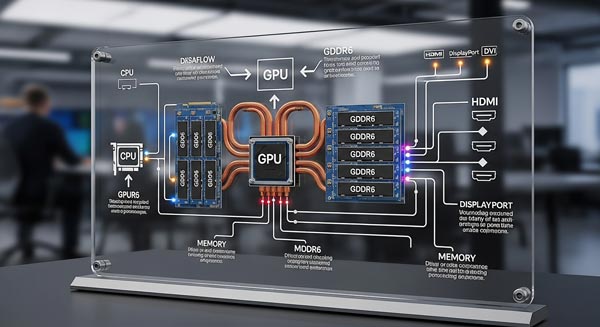
ハードウェアアクセラレータによるGPUスケジューリングの有効化は、Windowsの「設定」から数ステップで簡単に行えます。
STEP
01
設定を開く
まず、PCのフッターにある「スタート」ボタンをクリックし、歯車のアイコンで表示される「設定」を開きます。
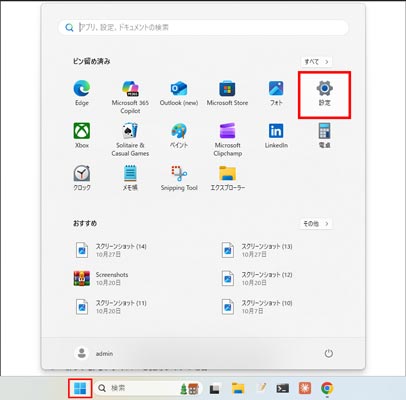
STEP
02
グラフィックの設定
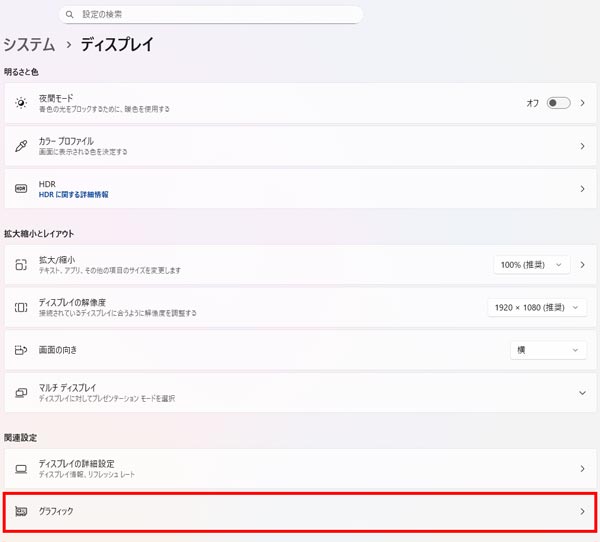
次に、「システム」カテゴリを選択し、左側のメニューから「ディスプレイ」をクリックします。
画面を下にスクロールしていくと、「関連設定」の項目内に「グラフィック」または「グラフィックの設定」という項目があるので、これを選択してください。
STEP
03
GPUスケジューリングをON
移動した画面の上部にある「既定のグラフィック設定を変更する」というリンクをクリックすると、「ハードウェアアクセラレータによるGPUスケジューリング」という項目と、オン/オフを切り替えるためのトグルスイッチが表示されます。
このスイッチを「オン」に切り替えた後、設定を完全に適用させるためにはPCの再起動が必要です。

ハードウェアアクセラレータによるGPUスケジューリングの有効がおすすめなケース
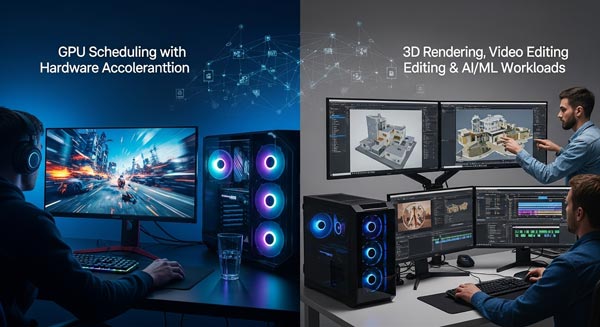
ハードウェアアクセラレータによるGPUスケジューリングは、全てのユーザーにとって必須の機能ではありませんが、特定のPC利用状況下ではパフォーマンスの改善が大きく期待できます。
以下の3つのケースに自身のPCの利用方法が当てはまるのであれば、この機能の有効化を積極的に検討してみるとよいでしょう。
入力や表示までのタイムラグが多い場合
複数のタスクを同時に実行する場合
新しいGPUドライバーを使用している場合
入力や表示までのタイムラグが多い場合
マウスカーソルの動きが遅れて感じられたり、キーボードの入力が画面に反映されるまでに間があったりと、PCの操作に対する応答の遅延に悩んでいる場合、利用してみましょう。
こうした遅延は、CPUが高い負荷状態にあり、GPUへのデータ転送を含む様々な処理が滞ることで発生しやすくなります。 GPUスケジューリングを有効にすると、GPUへの命令伝達が効率化され、CPUを介することによるボトルネックが緩和されます。
入力から表示までの時間が短縮され、特にフレームレートや反応速度が重要となるPCゲームにおいて、よりダイレクトで快適な操作感が得られることが期待されます。
複数のタスクを同時に実行する場合
高解像度の動画を再生しながら別のモニターでWebサイトを閲覧したり、ゲームをプレイしながらリアルタイムで配信を行ったりする場合も有効化がおすすめです。
このような状況では、CPUが担うグラフィックス関連のタスク管理がシステム全体のパフォーマンスの足かせとなることがあります。 ハードウェアアクセラレータによるGPUスケジューリングを有効にすると、その管理タスクがGPUに分散されるため、CPUのリソースに余裕が生まれます。
その結果、アプリケーション間の切り替えがスムーズになったり、全体の動作が安定したりと、マルチタスク環境における快適性の向上が見込めます。
新しいGPUドライバーを使用している場合
GPUの性能を最大限に引き出すためには、グラフィックドライバーを常に最新の状態に保つことが重要です。 NVIDIAやAMDといったGPUメーカーは、ドライバーのアップデートを通じて新機能への対応やパフォーマンスの最適化、不具合の修正を継続的に行っています。
ハードウェアアクセラレータによるGPUスケジューリングも、登場初期に比べて近年のドライバーでは安定性が向上しています。
そのため、最新のGPUドライバーをインストールしているユーザーほど、この機能のメリットを安全かつ最大限に享受できる可能性が高まります。
ハードウェアアクセラレータによるGPUスケジューリングのよくあるトラブルと対処法

ハードウェアアクセラレータを有効化した後に発生しがちなトラブルとしては、「特定のアプリケーションが起動しない」「ゲーム中に画面がちらつく、または暗転する」「システムが突然フリーズする」といったものが挙げられます。
このような問題に直面した場合、まずは原因を切り分けるために、設定をオフに戻してPCを再起動し、症状が再現しなくなるかを確認しましょう。
対処法のステップ
- 【原因の切り分け】設定を元に戻してみる
- ハードウェアアクセラレータの設定を「オフ」に戻します。
- PCを再起動します。
- 上記でトラブルが解消されるかを確認します。
- → もし解消された場合: この機能とソフトウェアの互換性が原因である可能性が高いです。次のステップに進んでください。
- 【具体的な解決策】ドライバーとOSを最新にする
- GPUドライバーのクリーンインストール:現在インストールされているGPUドライバーを一度完全にアンインストールします。公式サイトから最新版のドライバーをダウンロードして、インストールし直します。
OSのアップデート
- Windows Updateなどを実行し、OSを常に最新の状態に保ちます。
GPUの処理を高速化するならGPUSOROBANがおすすめ
ハードウェアアクセラレータによるGPUスケジューリングは、従来CPUが担当していたGPUメモリの管理などをGPU自身に実行させるWindowsの機能です。 これを有効化することで、
CPUの負荷軽減
入力遅延の削減
マルチタスク環境下でのパフォーマンス安定化
といったメリットが期待できます。 特に、グラフィック負荷が高いPCゲームや動画編集といった用途で効果を発揮しやすいとされています。
このように、個人のPCでも設定一つでGPUの性能を最大限に引き出す工夫は重要です。
しかし、「ハードウェアアクセラレータによるGPUスケジューリングの有効化が面倒くさい」という方も多いでしょう。
そこでおすすめするのが、GPUクラウドの利用です。
ハイレゾの「GPUクラウドサービス」は、AI開発やデータ解析に最適化されたGPU環境をオンデマンドでご提供します。専門家がチューニングした最新のインフラで、あなたは本来の目的であるタスクに集中できます。
サービスの詳細や、どのような課題を解決できるのかを分かりやすく解説した資料をご用意しました。ぜひ、この機会にご覧ください。