GPUのファンが回らない時の原因とは?すぐにできる対処法も徹底解説

PCのグラフィックボード(GPU)に搭載されているファンが回らないと、故障を疑うかもしれません。
しかし、ファンが停止している状態が必ずしも異常とは限りません。
近年のGPUには、低温時にファンの回転を停止させる機能が搭載されているモデルが多く存在します。
本記事では、
GPUのファンが回らない原因
正常な動作なのかの見極め方
トラブルなのかを切り分けるための手順
そして自分でできる具体的な対処法について解説します。
「GPUの利用で、常にファンをチェックする手間がある」「ファンが回らず、温度管理やPC負荷への影響に悩んでいる」という方は、クラウドGPUの利用を検討しましょう。
クラウドGPUであれば、ファンの状態や内部の温度管理といったハードウェア面は クラウド事業者側が一括して監視・保守してくれます。そのため、 故障や冷却性能の劣化をあまり気にせずに、 必要なときに必要なだけGPUパワーを使うことができます。
以下のリンクから、クラウドGPUの資料を無料でダウンロードできますので、まずは確認してみてください。
目次[非表示]
- 1.そもそもGPUのファンは常に回るのか?
- 2.GPUのファンが正常に回るかの確認ステップ
- 2.1.GPUに高負荷をかける
- 2.2.セミファンレスモデルかどうか確認
- 2.3.GPUが回っているか目視で確認する
- 2.4.手動でファンを回すテストを行う
- 3.GPUのファンが回らない原因
- 3.1.ファン自体が故障している
- 3.2.セミファンレス仕様になっている
- 3.3.接触不良・ケーブルの差し忘れ
- 3.4.経年劣化による不良
- 4.GPUのファンが回らない時の対処法
- 4.1.GPU自体を交換する
- 4.2.ドライバーを更新する
- 4.3.ファンを掃除する
- 4.4.BIOSまたはUEFI設定の確認をする
- 5.GPUのファンを修理する際の費用相場
- 6.GPUを交換を検討する際は「GPUSOROBAN」をチェック
そもそもGPUのファンは常に回るのか?
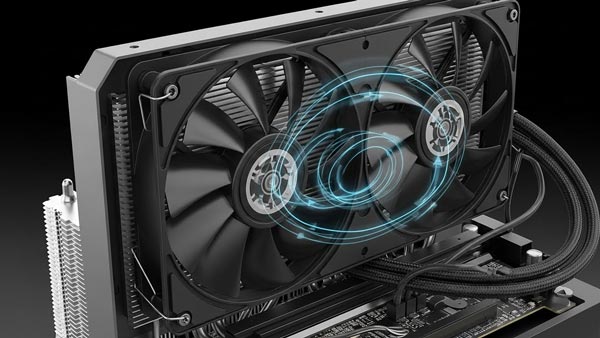
GPUのファンは、必ずしも常に回転しているわけではありません。
最近では、ほとんどの最新GPUに「セミファンレス機能」が搭載されており、GPUの温度が一定以下(一般的に50~60℃程度)の状態ではファンの回転が停止します。
これは、Webブラウジングや動画視聴といった低負荷の作業中に不要な騒音をなくすための仕様です。
まずは高負荷をかけて温度を上げ、ファンが回転するかどうかの確認が必要です。
GPUのファンが正常に回るかの確認ステップ
GPUファンが正常に機能しているかを確認するためには、段階的な検証が有効です。
ファンが回らない現象には、セミファンレス機能という正常な停止も含まれるため、まずは意図的に負荷をかけてGPUの温度を上昇させることから始めます。
以下のチェック項目を順番に確認して、原因を洗い出します。
GPUに高負荷をかける
セミファンレスモデルかどうか確認
GPUが回っているか目視で確認する
手動でファンを回すテストを行う
ステップ1 | GPUに高負荷をかける高画質な3Dゲームをプレイしたり、「3DMark」や「FurMark」といったベンチマークソフトを実行したりすると、GPUの温度は急速に上昇します。 正常なGPUであれば、温度上昇を検知して冷却のためにファンが自動的に回転を開始するはずです。 もし、ゲームやベンチマークソフトをしばらく実行してもGPU温度が70℃以上に達しているにもかかわらず、ファンが全く動かない場合は、セミファンレス機能による停止ではなく、何らかのトラブルが発生している可能性が考えられます。 |
ステップ2 | セミファンレスモデルかどうか確認高負荷をかけてもファンが回らない場合、次に自身のGPUがセミファンレス機能を搭載したモデルかどうかを確認します。 この機能は、GPUの温度が一定のしきい値(例:60℃)を超えるまではファンを停止させ、静音性を高めるためのものです。 製品の公式ウェブサイトや購入した製品のスペック表で仕様を確認することで、セミファンレス機能の有無が分かります。 |
ステップ3 | GPUが回っているか目視で確認するPCの電源を落とし、ケースのサイドパネルを開けてから再度起動し、GPUに負荷をかけてみましょう。 ファンがスムーズに回転しているか、異音や異常な振動が発生していないかを確認します。 このとき、PC内部のケーブルがファンのブレードに干渉していないかもチェックしてください。目視による確認は、接触不良や物理的な障害といった単純な原因を発見するのに役立ちます。 |
ステップ4 | 手動でファンを回すテストを行うGPUのユーティリティソフトを使用して、ファンの動作を強制的にテストする方法も有効です。「MSI Afterburner」のようなツールは多くのGPUで使用でき、ファンの回転数を手動で制御する機能を提供しています。 このツールをインストールし、ファンコントロールの設定を「Auto」から手動に切り替えて、回転数を意図的に上げてみましょう。 この操作でファンが回転すれば、ファン自体の物理的な故障ではなく、温度センサーやドライバ、自動制御の設定に問題がある可能性が高いと判断できます。 |
GPUのファンが回らない原因
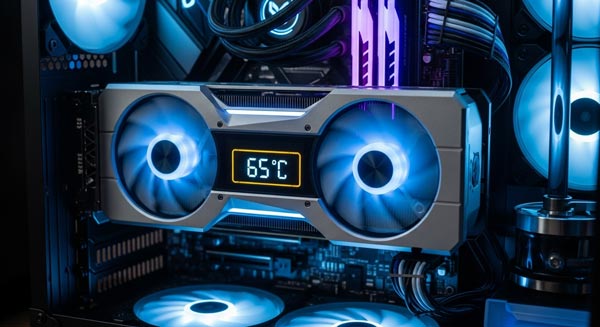
GPUのファンが回らない現象には、様々な原因が考えられます。
主な原因として考えられる以下の挙動を確認して、適切なメンテナンスを行いましょう。
ファン自体が故障している
セミファレンス仕様になっている
接触不良・ケーブルの差し忘れ
経年劣化による不良
原因 | 01 |
ファン自体が故障している
そもそもファン自体が故障している場合は、ファンは回りません。ファンの故障には、経年劣化や物理的な衝撃による原因があります。
ファン自体が故障している場合は、取り替えや新しいGPUに変更する必要があります。
原因 | 02 |
セミファンレス仕様になっている
ファンが回らない原因として最も多く、そして故障と誤解されやすいのがセミファンレス仕様です。これは、GPUの温度が低い状態ではファンを停止させ、静音性とファンの寿命を向上させるための機能です。
自身のGPUがこの仕様に対応しているかを確認するためには、製品の公式サイトでスペックを確認しましょう。
原因 | 03 |
接触不良・ケーブルの差し忘れ
GPUのファンが回転しない原因として、単純な接続ミスや接触不良も考えられます。GPUは、ファン用の小さな電源ケーブルが基板上のコネクタに接続されています。
PCの組み立て時や内部の清掃、パーツの増設作業の際に、このコネクタが抜けたり、緩んだりすることがありファンが回らないのです。
一度PCの電源を完全に落としてから、GPUを取り外し、ファンケーブルがしっかりと接続されているかを確認してみてください。
原因 | 04 |
経年劣化による不良
長年にわたってPCを使用している場合、GPUファンの経年劣化が原因で回転しなくなることがあります。
ファンの軸受け部分が摩耗したり、内部の潤滑油が劣化・固着したりすると、モーターは回転しようとしても物理的に動けなくなります。
また、ファンに電力を供給しているケーブルや、基板上のコネクタ部分が熱や振動の影響で劣化し、内部で断線や接触不良を起こしている可能性も考えられます。
GPUのファンが回らない時の対処法

GPUのファンが回らないと判明した場合、原因に応じた対処法を試す必要があります。
上記のセクションで判明した原因から以下の対応を行いましょう。
GPU自体を交換する
ドライバーを更新する
ファンを掃除する
BIOSまたはUEFI設定の確認をする
対処法 | 01 |
GPU自体を交換する
ファン単体の故障が確実で、かつ保証期間が過ぎている場合、修理やファン交換は困難なことがあります。 特に、特殊な形状のファンを採用しているモデルでは、代替品の入手が難しいです。
故障したまま利用すると様々な面でリスクとなりますので、思い切って買い替えるのがベストです。
GPUの価格や最新情報は、こちらの記事にまとめています。
対処法 | 02 |
ドライバーを更新する
GPUのファンが正常に動作しない原因が、グラフィックドライバーの不具合である可能性も考えられます。
ドライバーソフトウェアが古かったり、破損していたりすると、GPUの温度を正しく監視できず、ファンの回転制御が適切に行われないことがあります。
この場合、GPUメーカー(NVIDIAやAMDなど)の公式サポートサイトから、自身のGPUモデルとOSに適合する最新版のドライバーをダウンロードしてインストールすることで問題が解決する場合があります。
対処法 | 03 |
ファンを掃除する
ファンのブレードやその周辺のヒートシンクにホコリが大量に蓄積すると、それが物理的な抵抗となり、ファンの回転を妨げたり、完全に停止させたりすることがあります。
この場合の対処法は非常にシンプルで、PCの電源を切り、エアダスターなどを使ってホコリを慎重に取り除くことです。
定期的な清掃は、冷却性能を維持し、今回のようなトラブルを未然に防ぐためにも効果的です。
対処法 | 04 |
BIOSまたはUEFI設定の確認をする
マザーボードのBIOS(またはUEFI)設定が、GPUファンの動作に影響を与えている可能性もあります。
PCの起動時に特定のキー(多くはDelキーやF2キー)を押して設定画面に入り、ファンコントロールに関する項目を確認してみましょう。
設定項目の中に「サイレントモード」や「低速回転モード」のようなものがあり、それが有効になっているとGPUファンの回転が抑制されることがあります。
設定をデフォルト値に戻したり、「標準モード」や「パフォーマンスモード」に変更したりすることで、ファンが正常に回転し始めるケースがあります。
GPUのファンを修理する際の費用相場

GPUのファンを修理する場合、その費用は依頼先やGPUの種類によって大きく異なります。メーカーの保証期間内であれば無償で修理または交換が可能な場合がほとんどです。
保証期間が過ぎている場合、PC修理専門業者に依頼すると、診断料と作業費、部品代を合わせて1万円から3万円程度が相場となります。
ただし、ハイエンドモデルや特殊なファンを使用している場合はさらに高額になる可能性があります。
自分で交換用のファンを購入して取り付ける場合は部品代のみで済み、数千円程度に収まることが多いですが、作業には分解スキルが必要となり、リスクも伴います。
GPUを交換を検討する際は「GPUSOROBAN」をチェック
ローカルPCのGPUトラブルをきっかけに、 「そもそも高価なGPUを自前で抱え続けるべきか?」 と疑問を感じた方も多いはずです。
- そろそろGPUを買い替えるか迷っている
- 開発や学習用に、もっと高性能なGPUを使いたい
- でも、初期費用や故障リスクをなるべく抑えたい
こうしたお悩みを持つ方は、クラウドGPUの活用を検討しましょう。
ハイレゾでは、クラウドGPUの基本から、導入時のコスト比較・活用事例までを1冊にまとめた無料資料を配布しています。
以下のリンクで無料でダウンロードできますので、まずは資料をダウンロードしてください。