【画像付き】GPUドライバーのアップデート方法を解説。更新できない時の対処法も
「GPUドライバーの更新は重要?」「そもそもGPUドライバーのアップデート方法がわからない」という方もいるでしょう。GPUドライバーの更新は、パソコンの性能を最大限に引き出し、快適な操作環境を維持するために重要です。
ただし、きちんとした手順に沿ってドライバーの更新をおこなわないと、正しく更新できなかったり、正常にGPUが動作しない原因にも。
そこで本記事では、
- GPUドライバーの更新が必要な理由
- 主要メーカーであるNVIDIA、AMD、Intelごとの具体的なアップデート方法(やり方)
までを画像付きで分かりやすく解説します。
GPUのドライバーをアップデートしても、正常に動作しない可能性があります。これはGPU側に原因がある場合も。その際は、GPU自体を切り替えるのがおすすめです。GPUSOROBANが提供する「GPUクラウド」は業界最安級で時間制の使用可能です。
もちろん、さまざまな用途で業務効率化が実現できるため、まずは無料で試してみてください。以下のリンクからはGPUクラウドの概要について理解できるため、まずは無料でダウンロードしてみてください。
目次[非表示]
- 1.そもそもGPUドライバーとは
- 2.GPUドライバーをアップデートする理由
- 2.1.最新の性能を利用するため
- 2.2.不具合やバグを解消するため
- 2.3.セキュリティリスクを防ぐため
- 3.画像付き|GPUドライバーをアップデートする方法
- 3.1.1.専用アプリをインストール
- 3.2.2.アプリを起動して更新情報を確認
- 4.GPUドライバーをアップデートできない時の原因と対処法
- 4.1.古いドライバー・データが残っている
- 4.2.対処法
- 4.3.デバイスマネージャーでGPUが認識されていない
- 4.4.対処法
- 4.5.インストーラーが対応していない
- 4.6.対処法
- 4.7.ストレージの容量不足
- 4.8.対処法
- 5.GPUドライバーをアップデートしても動作が悪い場合
- 5.1.クラウドGPUを利用する
- 5.2.GPUを買い替える
- 5.3.専門店で修理をする
- 6.高性能GPUの利用は「GPUSOROBAN」へ
そもそもGPUドライバーとは
GPUドライバーとは、パソコンに搭載されているGPU(グラフィックスプロセッシングユニット)をOS(オペレーティングシステム)が正しく認識し、制御するために必要なソフトウェアです。
GPUは、映像や画像を描画するための専門的な処理を行うパーツであり、この能力を最大限に引き出すためには、OSとの橋渡し役となるドライバーが不可欠です。 もし、このドライバーがなければ、パソコンはGPUを適切に利用できず、画面の解像度が低くなったり、映像が正しく表示されなかったりします。
ドライバーを最新の状態に保つことで、GPUの性能が最適化され、パソコンのグラフィック性能が向上し、安定した動作が実現されます。
GPUドライバーをアップデートする理由
GPUドライバーのアップデートは、パソコンの性能を最適化し、安定した動作を確保するために必要です。
NVIDIAをはじめとするGPUメーカーは、新しいゲームやアプリケーションの登場に合わせて、パフォーマンス向上や互換性の改善を目的としたドライバーを定期的にリリースしています。ここでは理由について3つ紹介します。
- 最新の性能を利用するため
- 不具合やバグを解消するため
- セキュリティリスクを防ぐため
アップデートする理由 | 01 |
最新の性能を利用するため
GPUドライバーをアップデートすることで、GPUが持つ潜在的な性能を最大限に引き出すことが可能です。 GPUメーカーであるNVIDIAやAMDは、新しいゲームがリリースされたり、クリエイティブソフトがアップデートされたりするタイミングに合わせて、最適化されたドライバーを配布します。
最新のドライバーを適用すると、
- フレームレートが向上してゲームがより滑らかに動作
- 動画編集ソフトのレンダリング時間が短縮される
といった効果が期待できます。
特に高性能なGPUを使用していても、ドライバーが古いままではその能力を十分に発揮できないため、定期的なアップデートはパフォーマンスを維持・向上させる上で重要です。
アップデートする理由 | 02 |
不具合やバグを解消するため
GPUドライバーのアップデートには、既存のバージョンに含まれていた不具合やバグの修正が含まれています。
例えば、「特定のゲームをプレイしていると画面がちらつく」「グラフィックソフトが突然強制終了する」「映像の色合いがおかしくなる」といった問題は、ドライバーが原因で発生しているケースが少なくありません。
メーカーはユーザーからのフィードバックや独自のテストを通じてこれらの問題を特定し、修正版のドライバーをリリースします。
そのため、原因不明のグラフィック関連のトラブルに遭遇した場合は、まずドライバーを最新バージョンにアップデートすることで、問題が解決することが期待できます。
アップデートする理由 | 03 |
セキュリティリスクを防ぐため
GPUドライバーもソフトウェアの一種であるため、セキュリティ上の脆弱性が発見されることがあります。
この脆弱性を放置すると、悪意のある第三者によってパソコンが攻撃され、システムを乗っ取られたり、個人情報を盗まれたりする危険性が高まります。
GPUメーカーは、こうしたセキュリティ上の不具合が発見され次第、速やかに修正プログラムを含んだ新しいドライバーを公開します。
ドライバーを常に最新の状態に保つことは、ウイルス対策ソフトの導入と同様に、自身のパソコンを外部の脅威から守るための基本的なセキュリティ対策の一つと言えます。
画像付き|GPUドライバーをアップデートする方法
GPUドライバーをアップデートするには、管理ツールを使う方法があります。
ここでは、NVIDIAの「GeForce Experience」を使ったドライバーのアップデート方法を以下の手順で画像付きで解説していきます。
- 専用アプリをインストール
- アプリを起動して更新情報を確認
1.専用アプリをインストール
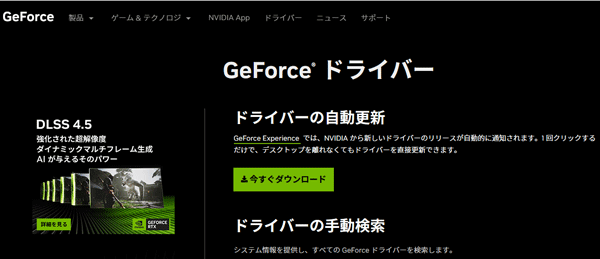
公式HPから「GeForce Experience」をPCにダウンロードします。
(出典:nvidia.com)
更新ソフトを立ち上げてインストールに進みます。
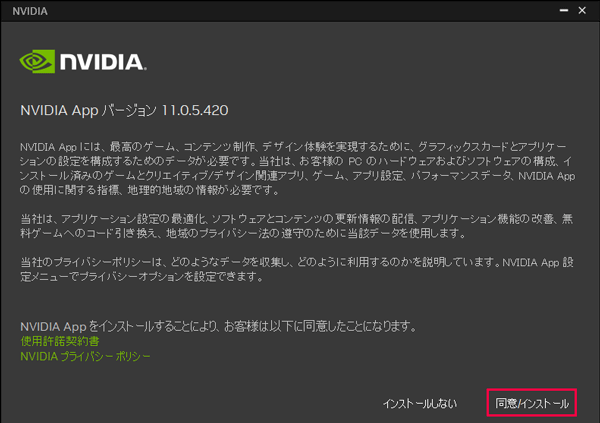
(出典:nvidia.com)
2.アプリを起動して更新情報を確認
アプリを開くと最新情報が表示されるので、バージョンが古い場合は最新の状態に更新しましょう。
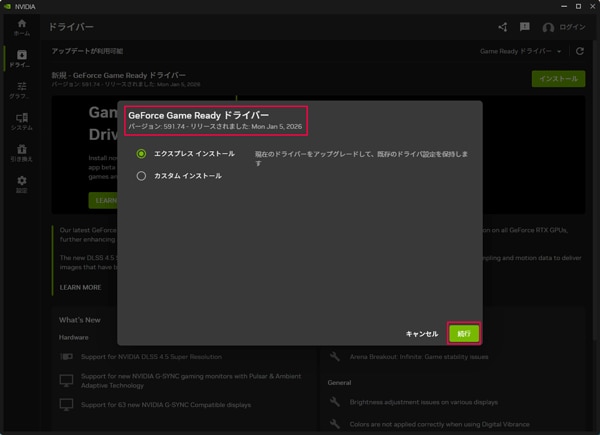
(出典:nvidia.com)
「GPUドライバーの更新がうまくできない」「GPUドライバーをアップデートしても正しく動作しない」という方はGPUSOROBANへご相談ください。
GPUSOROBANでは、業界最安級1時間50円から高性能GPUを提供。以下のリンクからまずはご相談ください。
GPUドライバーをアップデートできない時の原因と対処法
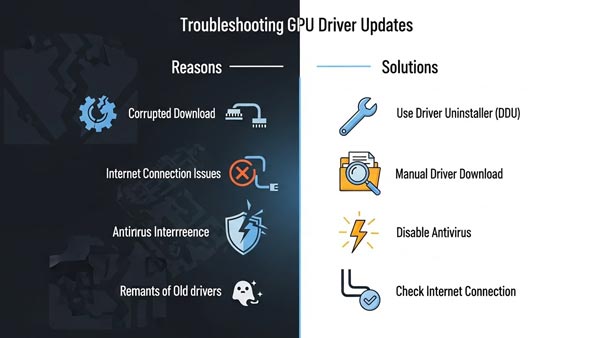
GPUドライバーのアップデートができない時は、まずエラーメッセージを確認しましょう。メッセージを確認してもわからない場合は、以下4つの原因を確認してみてください。
- 古いドライバー・データが残っている
- デバイスマネージャーでGPUが認識されていない
- インストーラーが対応していない
- ストレージの容量不足
原因と対処法 | 01 |
古いドライバー・データが残っている
新しいGPUドライバーのインストールが失敗する主な原因の一つに、以前のバージョンのドライバーや設定ファイルがパソコン内に残っていることが挙げられます。
通常のアンインストール手順では完全に削除しきれないデータが残存し、それが新しいドライバーのインストールプロセスと競合してしまうのです。
対処法
この問題を解決するためには、「Display Driver Uninstaller(DDU)」といった専用のクリーンアップツールを使用するのが効果的です。
DDUをセーフモードで実行し、既存のドライバーを完全に削除してから、改めて最新ドライバーのインストールを試みることで、クリーンな状態でアップデートが適用されます。
原因と対処法 | 02 |
デバイスマネージャーでGPUが認識されていない
OSがGPUを認識していない場合、対応するドライバーをインストールすることはできません。Windowsの「デバイスマネージャー」を開き、「ディスプレイアダプター」の項目を確認します。
ここにGPUモデル名が表示されていれば問題ありませんが、「Microsoft基本ディスプレイアダプター」と表示されていたり、そもそも項目自体がなかったりする場合は、PCがGPUを正しく認識できていない状態になります。
対処法
GPUの物理的な接続不良やマザーボードのBIOS設定、チップセットドライバーの問題などが考えられるため、一度PC内部の接続を確認したり、関連するドライバーを更新して対応します。
原因と対処法 | 03 |
インストーラーが対応していない
Windows11を使用しているのにWindows10用のドライバーをダウンロードしてしまったり、64bit版のOSに32bit版のドライバーをインストールしようとしたりすると、エラーが発生します。
デスクトップPC用とノートPC用のドライバーは別物であることが多いため、間違えないように注意が必要です。
対処法
ダウンロードしたGPUドライバーのインストーラーが、自身のパソコン環境に対応していないためにアップデートが失敗する場合があります。
ドライバーをダウンロードする際は、使用しているOSのバージョン、ビット数、そしてGPUの製品モデルを正確に選択することでインストールの失敗を防ぐことができます。
原因と対処法 | 04 |
ストレージの容量不足
GPUドライバーのアップデートに失敗する意外な原因として、システムドライブ(通常はCドライブ)の空き容量不足が挙げられます。
ドライバーのインストーラーは、インストールプロセス中に一時的なファイルを展開するため、数ギガバイトの空き容量を必要とすることがあります。
もしストレージの空きが少ない状態でインストールを開始すると、途中で処理が停止し、エラーが発生する可能性があります。
対処法
エクスプローラーでCドライブの空き容量を確認してみましょう。
容量が不足している場合は、不要なファイルを削除したり、「ディスククリーンアップ」ツールを実行したりして、十分なスペースを確保してから再度インストールを試みてください。
GPUドライバーをアップデートしても動作が悪い場合
最新のGPUドライバーにアップデートしたにもかかわらず、かえってパフォーマンスが低下したり、アプリケーションで不具合が発生したりすることがあります。
問題が解決しない場合は、以下の方法を試してみてください。
- クラウドGPUを利用する
- GPUを買い替える
- 専門店で修理をする
解決策 | 01 |
クラウドGPUを利用する
手元のパソコンのスペックやドライバーの問題に悩まされることなく、高性能なグラフィック環境を使用する方法として、クラウドGPUの利用があります。これは、インターネットを介してリモートサーバー上にある高性能なGPUをレンタルするサービスです。
この方法なら、自分のパソコンの性能に依存せず、最新のゲームや高度なグラフィック処理を快適に行うことが可能になります。ドライバーの管理もサービス提供側が行うため、アップデートの失敗といったトラブルから解放されるメリットもあります。
クラウドGPUの利用を検討している方は、GPUSOROBANへお気軽にご相談ください。1時間50円〜の安さでGPUクラウドを利用する方法があります。以下のリンクから無料で相談できますので、まずはお問い合わせください。
解決策 | 02 |
GPUを買い替える
ドライバーのアップデートやOSの再インストールなどを対策しても、グラフィック性能に満足できない場合、GPU自体の物理的な性能が限界に達している可能性が高いです。
使用しているGPUが数年前のモデルであるならば、根本的な解決策として新しいGPUへの買い替えを検討するのが最も効果的です。
解決策 | 03 |
専門店で修理をする
ドライバーの再インストールやクリーンインストールを試しても画面表示の異常が改善されない場合、GPU自体のハードウェア的な故障が疑われます。
自力での診断や修理は困難であり、さらなる損傷を招くリスクもあるため、このような場合はパソコン修理の専門店に相談するのが賢明です。
高性能GPUの利用は「GPUSOROBAN」へ
GPUドライバーは、安定性や性能、そしてセキュリティにも直結する重要なソフトウェアです。ローカルPCだと「環境依存で更新が通らない」「互換性でつまずく」「検証に時間がかかる」といった壁が起きがちです。
開発・検証をもっとスムーズに進めたい方は、ドライバー更新やGPU環境の用意をクラウド側で柔軟に行える「クラウドGPU」の活用も選択肢になります。用途に合う構成や導入ポイントを整理した資料をご用意していますので、ダウンロードしてご覧ください。