ポイントの購入方法|計算クラスター
計算クラスターの利用に必要なポイントは、Web管理ポータルから購入できます。支払い方法は、クレジットカード決済と請求書払いの2種類です。
この記事では、クレジットカードの登録方法と、個人ポイント・グループポイントの購入手順を説明します。
目次[非表示]
- 1.購入前に確認すること
- 2.支払い方法とポイント反映時期
- 2.1.クレジットカード決済
- 2.2.請求書払い
- 3.クレジットカードを登録する
- 4.ポイントを購入する
- 4.1.クレジットカードで購入する場合
- 4.2.請求書払いで購入する場合
- 4.3.グループポイント購入する場合
- 5.購入後のポイント残高を確認する
購入前に確認すること
個人・グループのどちらのポイントを購入するか。利用形態に合わせて、購入対象を選択してください。
購入対象 | 主な用途 | 購入するユーザー |
|---|---|---|
個人ポイント | グループに所属していない場合のジョブ・個人ストレージの料金など | ユーザー本人 |
グループポイント | グループ所属中のジョブ料金、メンバーの個人ストレージ料金、 | グループ管理者 |
個人ストレージの利用料金は、グループに所属している場合も個人ポイントから優先的に引き落とされます。 個人ポイントの残高が0になると、グループポイントから引き落とされます。
また、購入済みのポイントは、個人ポイントとグループポイントの間で振り替えることができません。購入時には、対象が正しく選択されていることをご確認ください。
ジョブの支払いに関する例外は、ジョブ実行時のポイント引き落としルールをご確認ください。
支払い方法とポイント反映時期
クレジットカード決済
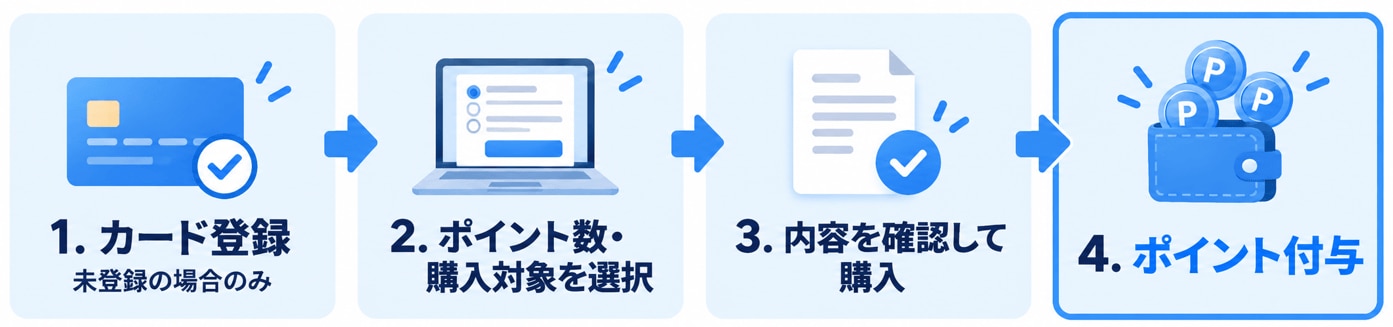
購入前に、Web管理ポータルでクレジットカードを登録してください。
請求書払い
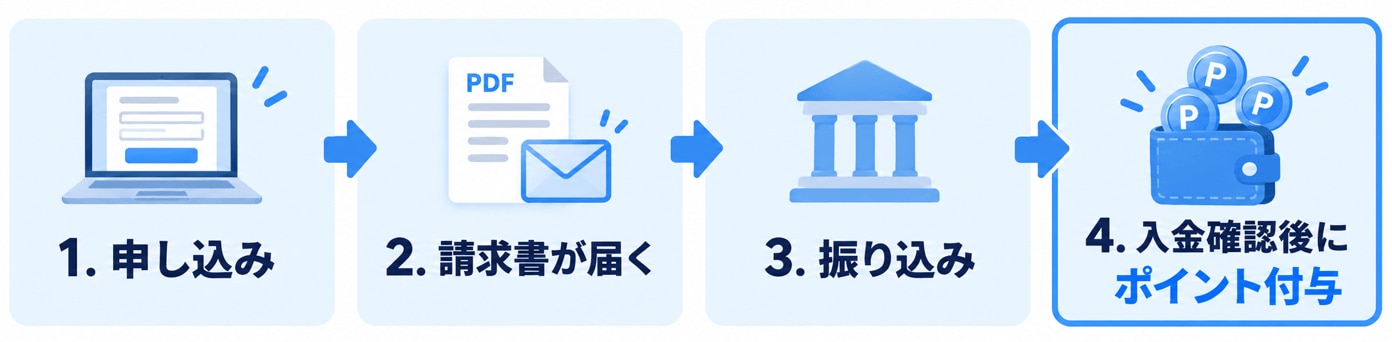
申し込み後に届く請求書に従って振り込んでください。ポイントは、入金確認後に付与されます。
反映まで数日かかるため、利用開始日や残高に余裕を持ってお申し込みください。
クレジットカードを登録する
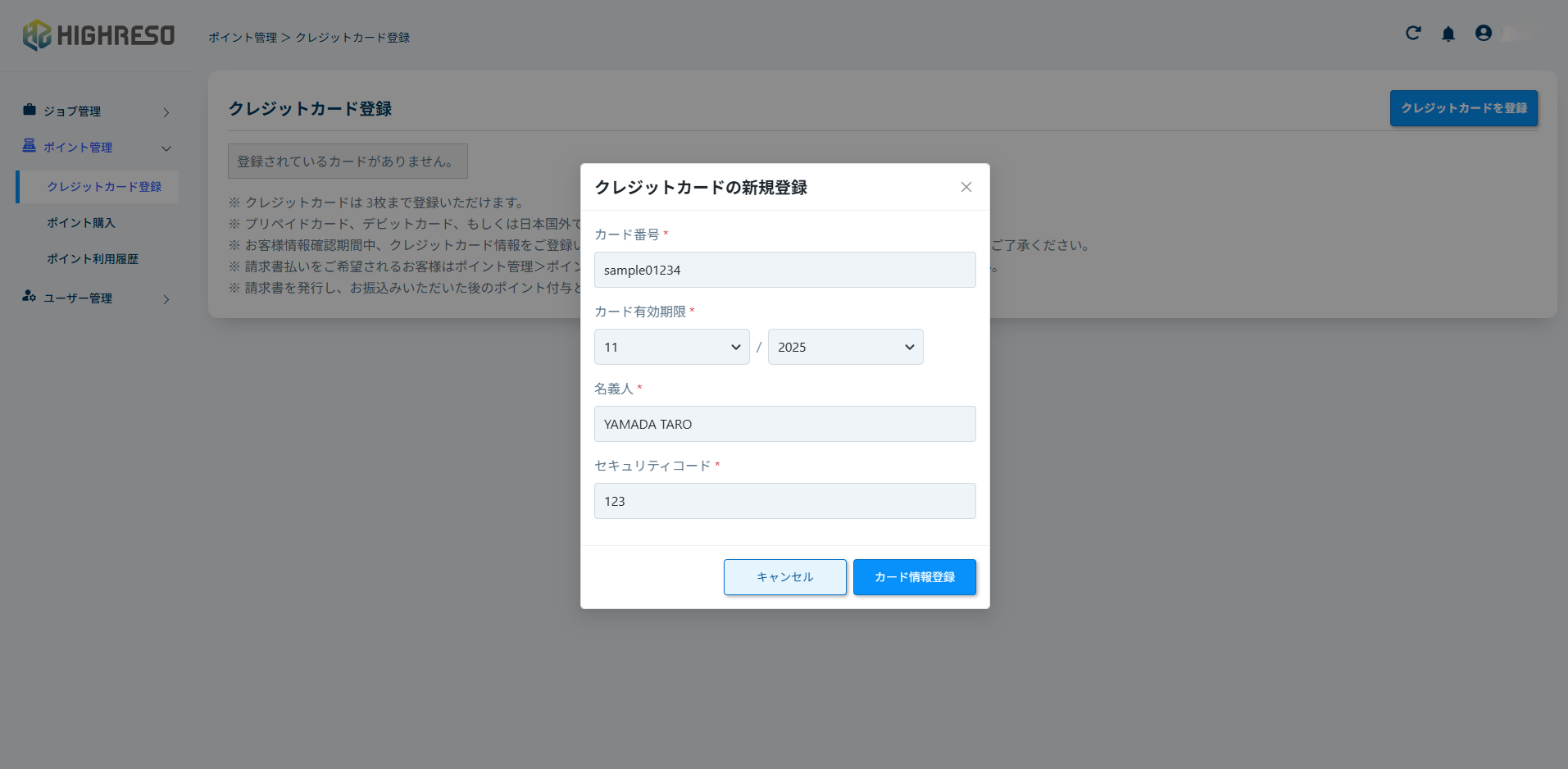
クレジットカード決済を利用する場合は、事前にカード情報を登録します。登録済みの場合は、次の「ポイントを購入する」へ進んでください。
- Web管理ポータルにログインします。
- 「ポイント管理」>「クレジットカード登録」を開きます。
- 「クレジットカードを登録」をクリックします。
- 必要情報を入力し、「カード情報登録」をクリックします。
- 「登録完了」が表示され、登録したカード情報を確認できたら完了です。
以下のカードは登録できません。
- プリペイドカード
- デビットカード
- 3Dセキュア認証が利用できないクレジットカード
- 日本国外で発行されたクレジットカード
ポイントを購入する
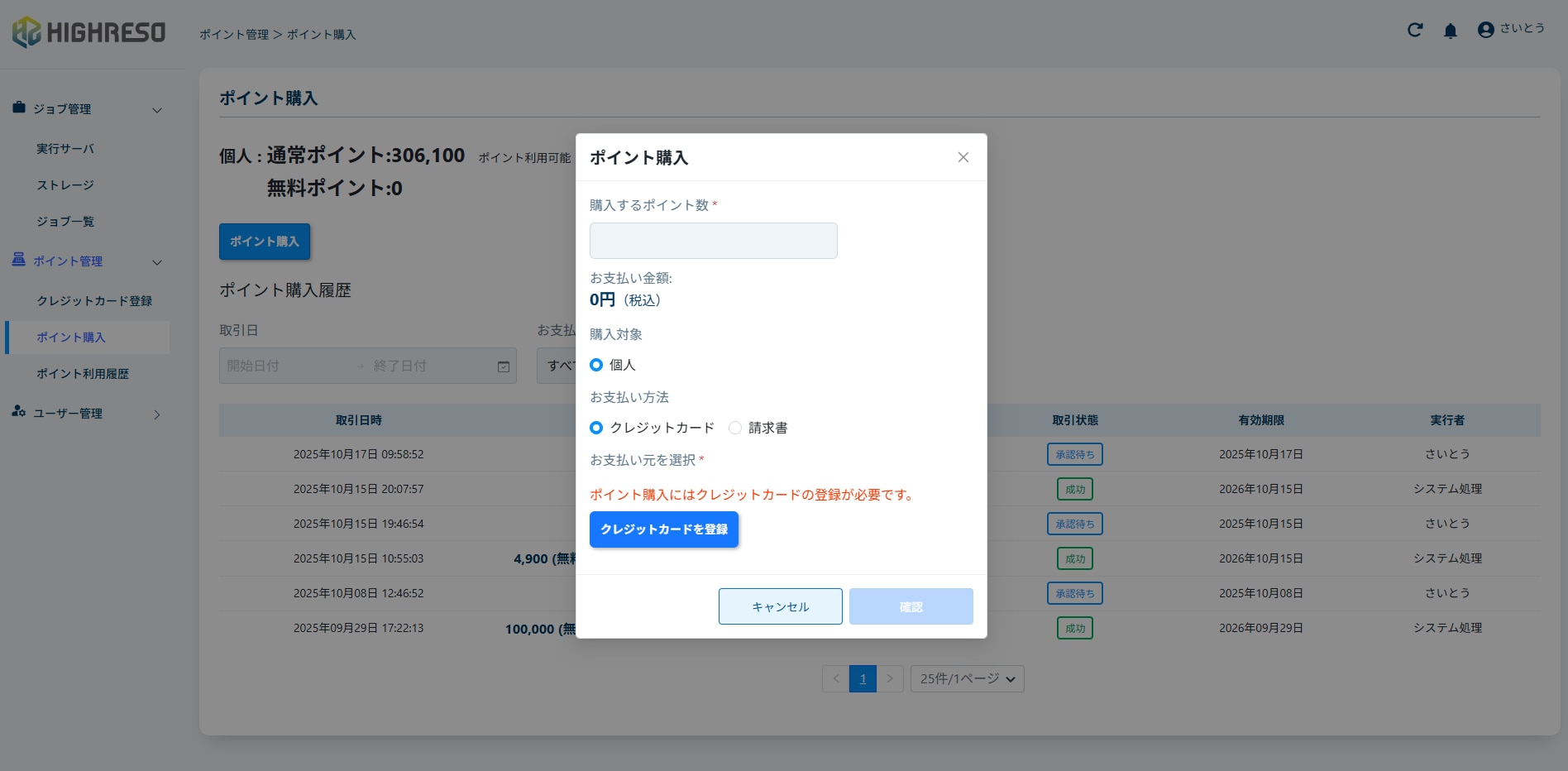
Web管理ポータルで「ポイント管理」>「ポイント購入」を開きます。
購入するポイント数と購入対象を指定し、支払い方法を選択してください。初回は、10万ポイント以上の購入が必要です。
グループポイントを購入する場合は、グループ管理者が操作し、購入対象に「グループ」を選択します。
クレジットカードで購入する場合
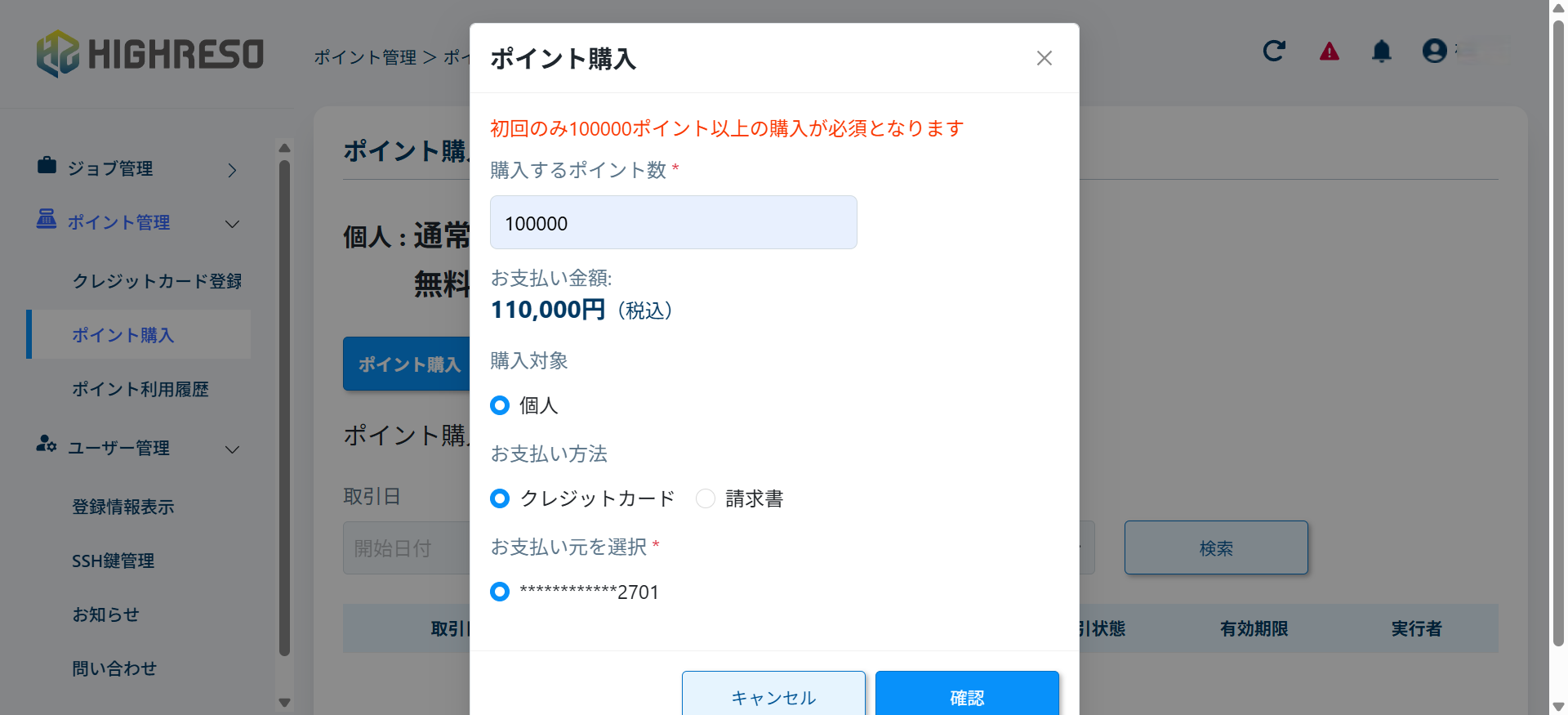
- 購入するポイント数を入力します。
- 購入対象を選択します。
- 支払い方法で「クレジットカード」を選択します。
- 「確認」をクリックします。
- 支払い確認画面で、ポイント数や購入対象などに間違いがないことを確認し、「確認」をクリックします。
- 「ポイント購入のお知らせ」が表示されたら、購入手続きは完了です。
クレジットカードを登録していない場合は、画面の「クレジットカードを登録」から登録してください。
請求書払いで購入する場合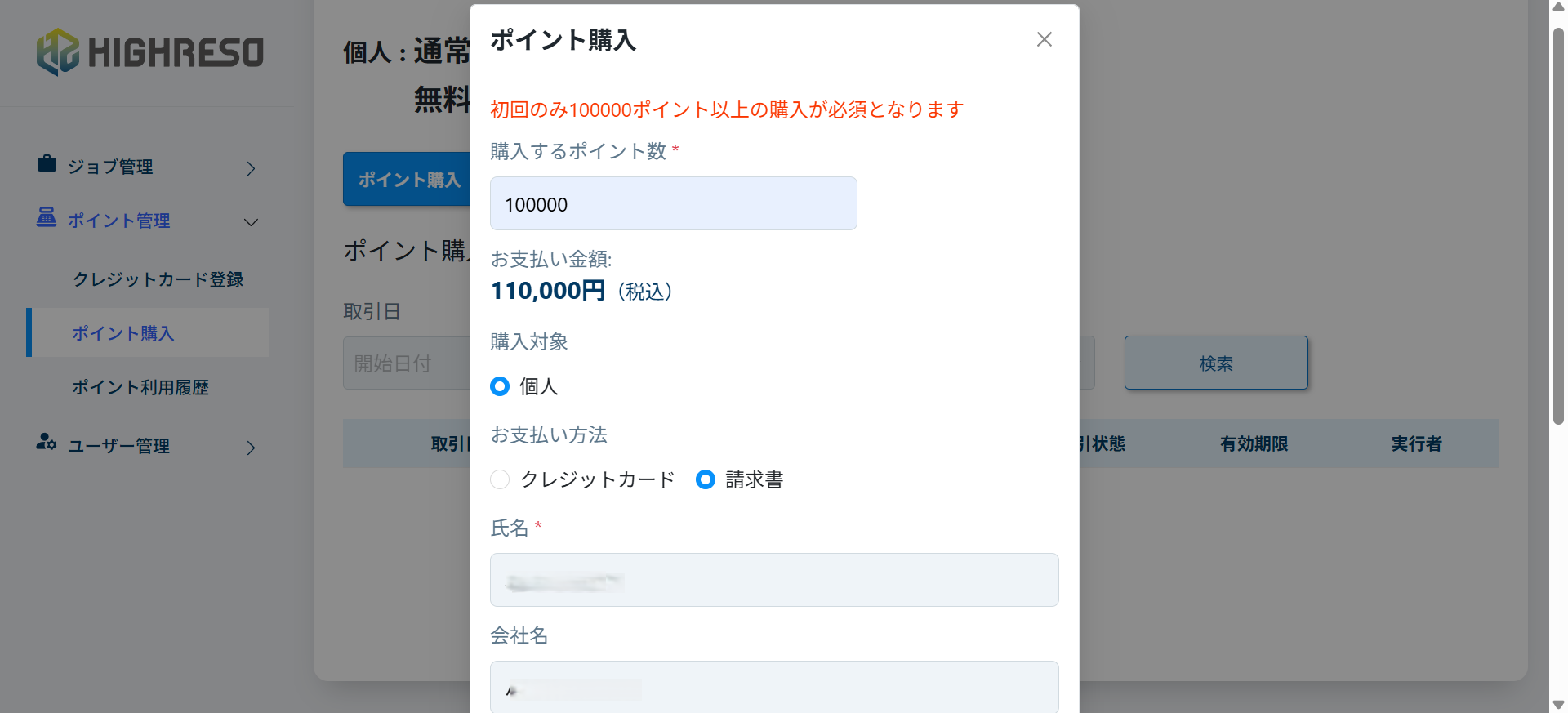
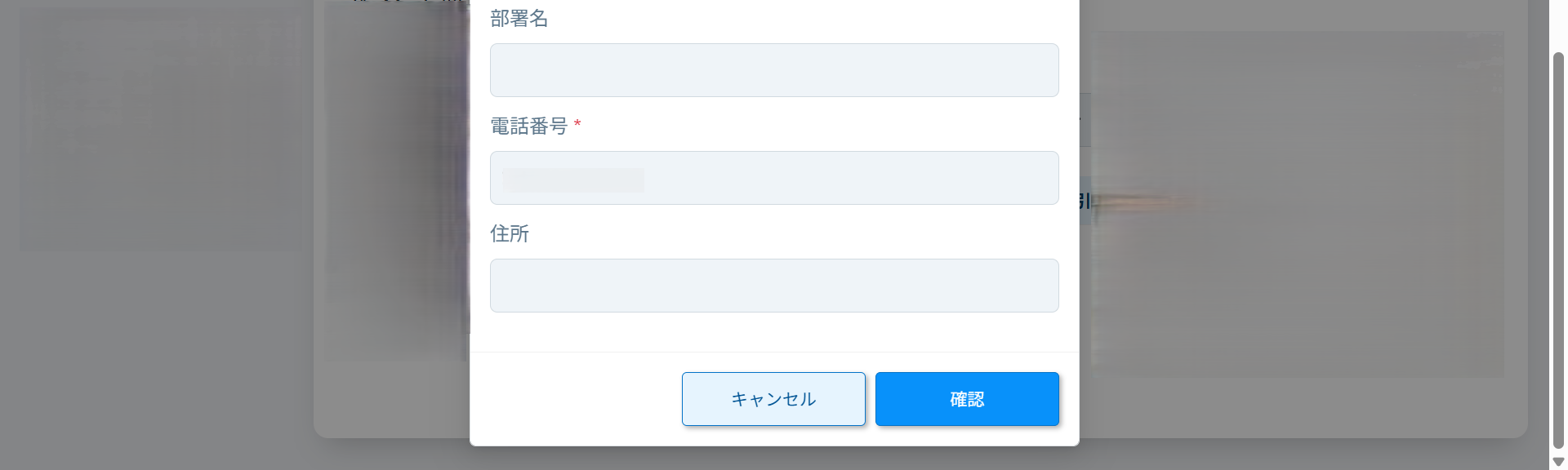
- 購入するポイント数を入力します。
- 購入対象を選択します。
- 支払い方法で「請求書払い」を選択します。
- 必要事項を入力し、「確認」をクリックして申し込みを進めます。
- 「ポイント購入のお知らせ」が表示されたら、申し込みは完了です。
- 登録したメールアドレスに、GPUSOROBAN 計算クラスターサポートからPDFの請求書が届きます。
- 請求書が届きましたらお振込みをお願いいたします。
ポイントは、ご入金の確認後に付与されます。 反映まで数日かかる場合がありますので、余裕を持ってお申し込みください。
グループポイント購入する場合
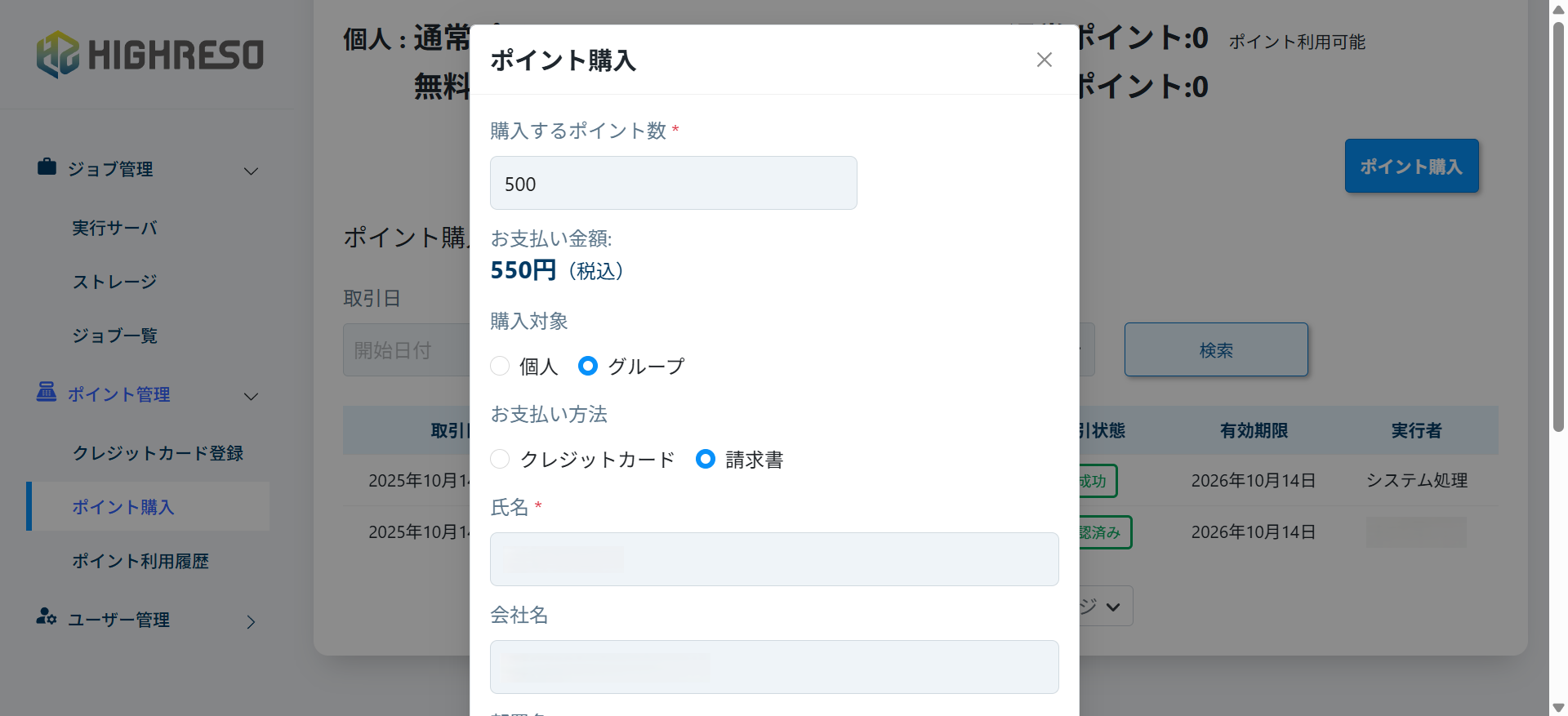
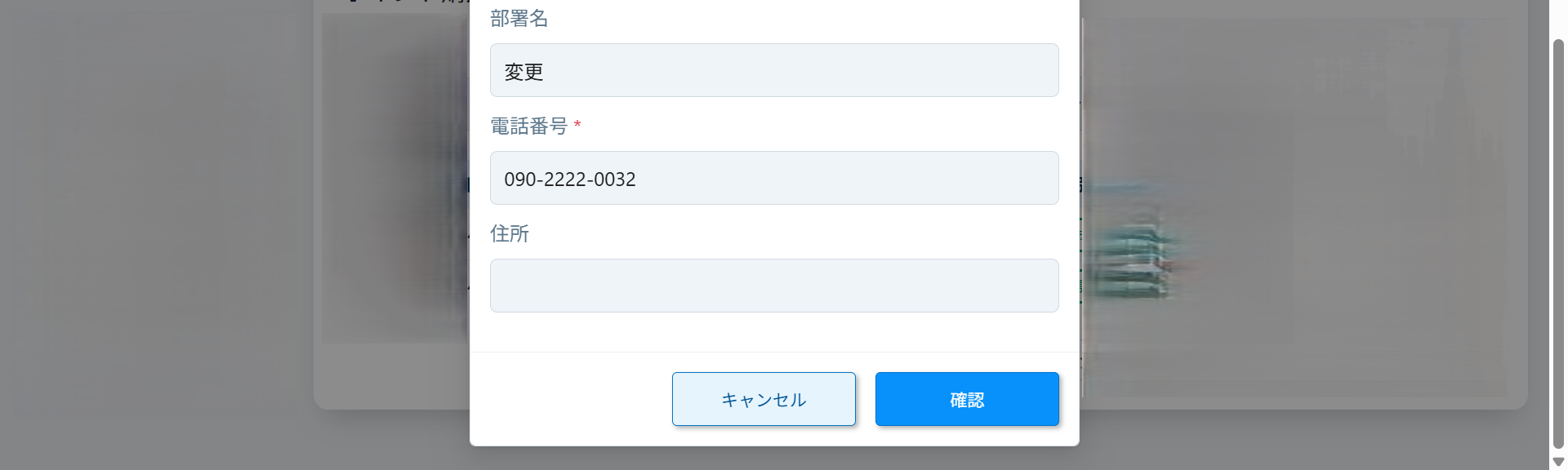
グループポイントの購入は、グループ管理者が行います。
- 「ポイント管理」>「ポイント購入」を開きます。
- 購入するポイント数を入力します。
- 購入対象で「グループ」を選択します。
- 支払い方法で「クレジットカード」または「請求書払い」を選択します。
- 選択した支払い方法に応じて、以下の手順で購入を進めます。
購入後のポイント残高を確認する
Web管理ポータルの「ポイント管理」>「ポイント利用履歴」を開き、購入した対象のポイント残高を確認してください。
ジョブの実行分に加えて、日次で発生するストレージ料金も考慮し、十分な残高を確保しましょう。