GPUクーラーおすすめ7選!失敗しない選び方と交換のタイミングを紹介
GPUの性能を最大限に引き出すためには、適切な温度管理が必須です。 しかし、「ゲーム中にPCの動作が重くなる」「ファンの音が気になる」といった熱問題に悩む方も少なくありません。
そこで本記事では、GPUの熱や騒音を解決するためのGPUクーラーについて、その役割から失敗しない選び方、具体的なおすすめ製品までを詳しく解説します。
「GPUの動作が重い」「GPUが熱を持っており、どうするべきかわからない」という方は、GPUを買い替えるタイミングかもしれません。しかし、GPUは高価で買い替えだけで数万円〜数十万円、用途によってはそれ以上の投資になります。
そこでおすすめなのが、買い替え前にクラウドGPUで必要な性能を必要な分だけ確保するという選択肢です。GPUSOROBANなら、AWS/GCP/Azureと比較して50%安い業界最安級の料金設計で、1時間50円からGPUを利用可能。まずは以下のリンクからお問い合わせください。
目次[非表示]
- 1.GPUクーラーとは?
- 1.1.GPUクーラーの仕組みと役割
- 2.GPUを冷やす2つの方法
- 2.1.GPUの電圧・クロックを調整する
- 2.2.室温・設置環境を改善する
- 3.GPUクーラーの失敗しない選び方
- 4.GPUクーラーおすすめ7選
- 4.1.Alphacool Core Geforce RTX 4090 Master V.2
- 4.2.CORSAIR Hydro X Series iCUE Link XG7 RGB
- 4.3.PANO-MOUNTS アルミニウム グラフィックカードクーラー
- 4.4.GPUバックプレートラジエーターヒートシンクメモリ冷却ファン
- 4.5.FUOYLOO グラフィックスカードクーラー
- 4.6.SS-NPCI-FAN60
- 4.7.SHADOW WINGS 2 140mm PWM BL087
- 4.8.SHADOW WINGS 2 140mm PWM BL087
- 5.GPU交換・増設のタイミング
- 6.GPUを安価に交換するなら「GPUSOROBAN」
GPUクーラーとは?
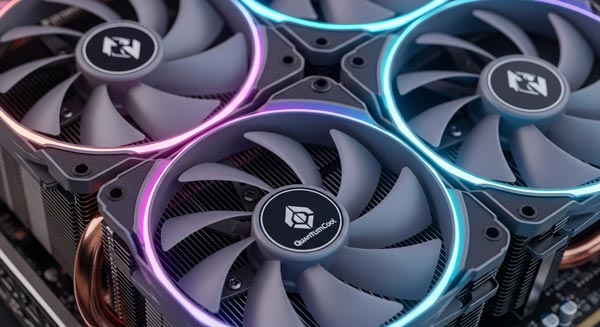
GPUクーラーとは、グラフィックボードの頭脳であるGPUチップや、画像データを一時的に保存するVRAMなどを冷却するための装置です。GPUはPCパーツの中でも特に発熱が大きく、高温状態が続くと「サーマルスロットリング」という保護機能が働き、性能が低下してしまいます。
GPUクーラーは、ヒートシンクやファンを用いて熱を効率的に排出し、GPUの安定動作を支える重要な冷却パーツです。
GPUクーラーの仕組みと役割
GPUクーラーは、GPUチップに接触したヒートシンクやヒートパイプで熱を吸収し、その熱をファンの風によって外部へ排出する仕組みです。これによりGPUの温度を適切な範囲に保ち、高負荷のゲームやAI処理、3Dレンダリングなどでも安定した動作を実現します。
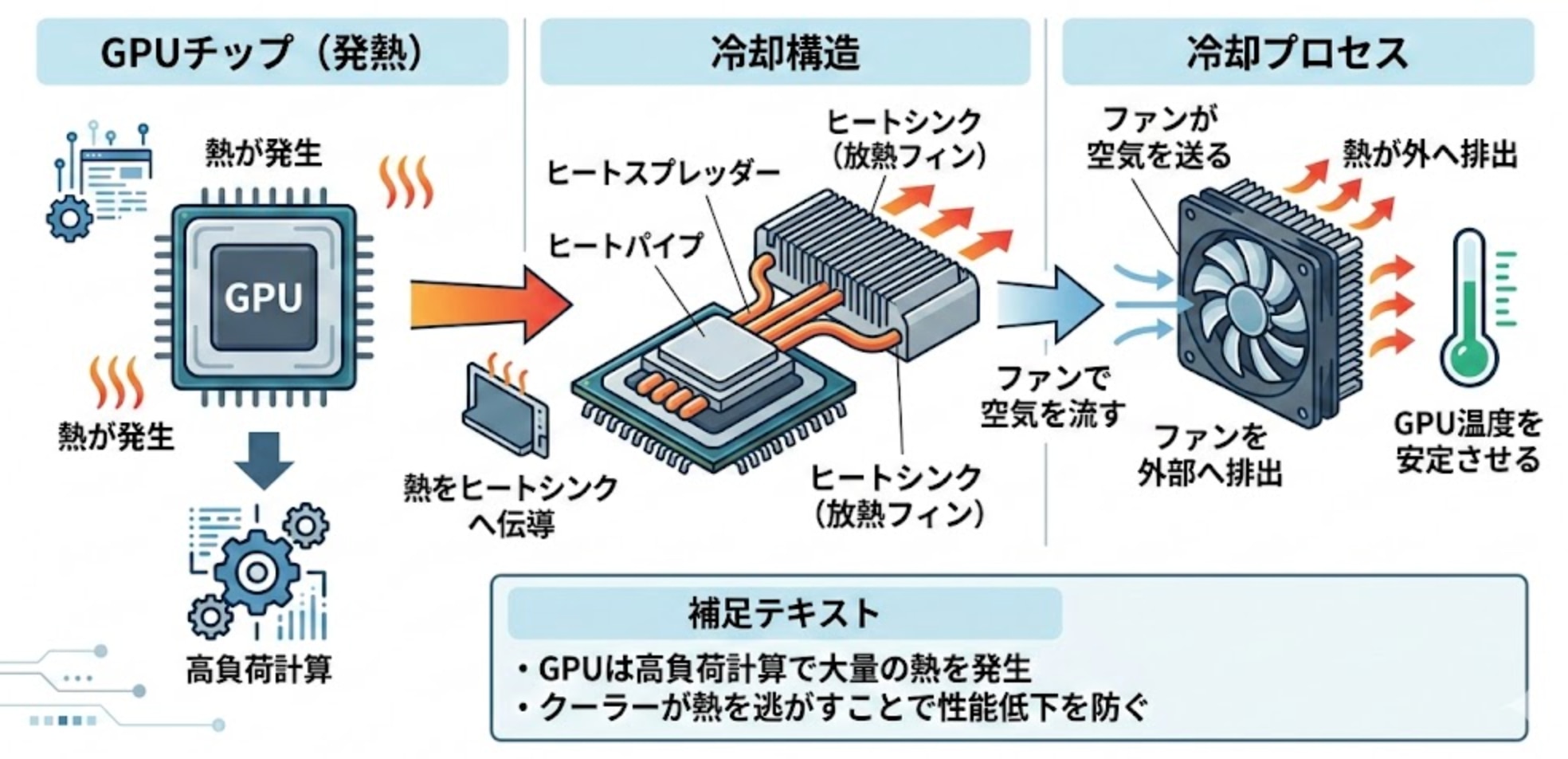
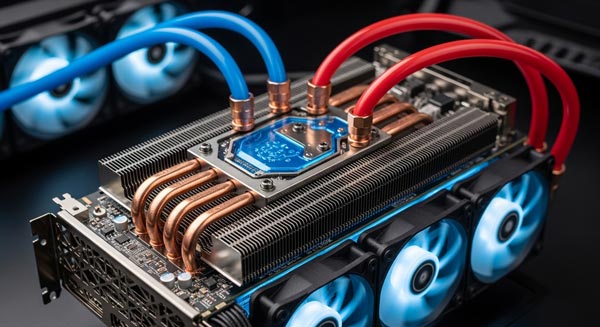
近年では水冷方式などより高効率な冷却方法も採用され、発熱の大きい高性能GPUでも安全に運用できるようになっています。また、GPUクーラーは単に熱を逃がすだけではなく、GPUの寿命を延ばす役割もあります。
電子部品は高温状態が長時間続くと劣化しやすくなるため、安定した温度管理が重要です。そのため、高性能GPUでは大型のヒートシンクや複数の冷却ファンを搭載したモデルも多く、効率よく熱を分散して排出する構造が採用されています。
以下の記事では、GPUの適正な温度について紹介していますので、本記事とあわせてご覧ください。
GPUを冷やす2つの方法
GPUクーラーを設置すれば、GPUを冷却できますが、冷却方法は1つではありません。ここでは、GPUを効率的に冷やすための代表的な2つの方法について、それぞれの特徴とアプローチを解説します。
- GPUの電圧・クロックを調整する
- 室温・設置環境を改善する
GPUを冷やす方法 | 01 |
GPUの電圧・クロックを調整する
GPUの発熱を抑える方法のひとつに、動作電圧やクロック周波数を調整する方法があります。専用ツールを使うことで、GPUの消費電力や動作状態を細かく制御でき、発熱の抑制につながります。特に代表的なのが、以下2つの方法です。
- アンダーボルティング(低電圧化)
- ダウンクロック
アンダーボルティングは、GPUの動作電圧を必要最低限まで下げることで消費電力を削減し、発熱量を抑える手法です。GPUは出荷時に安定動作を優先した電圧設定になっていることが多く、適切に調整すれば性能をほとんど落とさずに温度や消費電力を下げられる場合があります。
一方、ダウンクロックはGPUの動作クロックを意図的に下げる方法です。処理性能は多少低下しますが、消費電力が減るため発熱を確実に抑えることができます。特に長時間の計算処理やゲーム、レンダリングなどGPUに高い負荷がかかる作業では、温度の安定化や冷却ファンの騒音低減にも効果があります。
GPUを冷やす方法 | 02 |
室温・設置環境を改善する
GPUの温度を下げるためには、PC内部の冷却だけでなく、設置環境や室温を見直すことも重要です。GPUはケース内部の空気を利用して冷却するため、PCケース内のエアフローが悪いと熱がこもりやすくなり、GPU温度の上昇につながります。そのため、まずはPC内部の空気の流れを妨げる要因を減らすことが大切です。
例えば、ケース内にある電源ケーブルや配線を整理することで空気の通り道を確保でき、冷却効率が向上します。また、ケースファンを追加したり、吸気と排気のバランスを調整したりすることで、内部の熱を効率よく外部へ排出できるようになります。
さらに、PCを設置している部屋の環境もGPU温度に影響します。エアコンを利用して室温を下げる、サーキュレーターや扇風機でPC周辺の空気を循環させるといった対策を行うことで、ケース内部に取り込まれる空気自体の温度を下げることができます。
以下の記事では、GPUのファンが回らない時に対処法についても紹介していますので、あわせてご覧ください。
GPUクーラーの失敗しない選び方
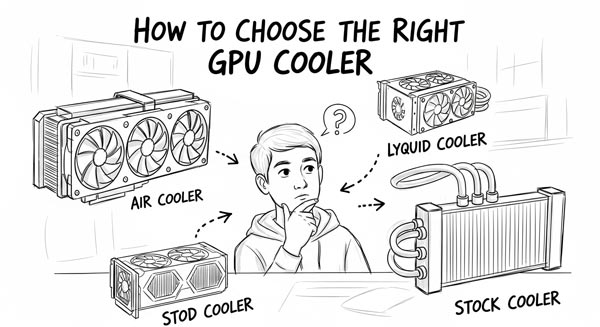
GPUクーラーの数は多く、どれでも適切にGPUを冷却できるわけではありません。
ここでは失敗しない4つの選び方について紹介します。
- グラフィックボードに取り付け可能かを確認する
- 作業の邪魔にならない静かさかどうか
- 十分に冷やせる構造かをスペックから見極める
- 初心者でも無理なく取り付けられるか
選び方 | 01 |
グラフィックボードに取り付け可能かを確認する
GPUクーラー選びで重要なのは、手持ちのグラフィックボードへの互換性確認です。製品のウェブサイトやパッケージに記載されている対応リストを必ず確認し、自分のグラボの型番が含まれているか確かめましょう。
特に大型の空冷クーラーは、隣接するスロットやPCケースのサイドパネルと物理的に干渉する可能性があります。また、ラジエーターが別体となる水冷クーラーの場合は、そのラジエーターをPCケース内に設置できるスペースがあるかの確認も必要です。
選び方 | 02 |
作業の邪魔にならない静かさかどうか
GPUクーラーを選ぶ際は、冷却性能だけでなく「静音性」も重要なポイントです。高い冷却性能を持つクーラーであっても、ファンの回転音が大きすぎると、集中力の低下につながる可能性があります。特に長時間PCを使用する場合、ファンの騒音は想像以上にストレスになることがあるため、静かな動作音の製品を選ぶことが重要です。
静音性を判断する際の目安になるのが、製品仕様に記載されている騒音レベル(dB:デシベル)です。一般的に、騒音レベルが20dB(A)以下であれば静かな部類とされており、図書館や木の葉が触れ合う程度の音に近いレベルといわれています。この程度であれば、作業中でもほとんど気にならないケースが多いでしょう。
一方で、30dB以上になると環境によってはファンの音がはっきり聞こえる場合もあり、静音性を重視する場合は注意が必要です。
選び方 | 03 |
十分に冷やせる構造かをスペックから見極める
GPUクーラーの冷却性能に影響するのが、ヒートシンクのサイズ、ヒートパイプの本数や太さ、そしてファンの性能です。ヒートシンクはGPUから伝わった熱を広い面積に拡散する役割を持つため、大型でフィンの面積が広いほど放熱効率が高くなります。
また、ヒートパイプはGPUチップからヒートシンクへ熱を素早く伝えるための重要な部品で、本数が多く太いほど熱を効率的に運ぶことができます。
さらに、ヒートシンクに溜まった熱を外部へ排出するのが冷却ファンです。ファンのサイズや回転数、風量などの性能によって排熱効率が変わるため、複数のファンを搭載したモデルや、大口径ファンを採用したモデルは冷却性能が高い傾向があります。
選び方 | 04 |
初心者でも無理なく取り付けられるか
GPUクーラーを取り付ける際は、どの固定方式を採用しているかによって作業の難易度や安定性が変わります。一般的には「ストラップ式」と「ネジ固定式」の2つの方法があり、それぞれにメリットと注意点があります。
初心者にとって作業のしやすさを重視するのか、冷却性能や固定の確実性を重視するのかによって、適した方式が変わるため、事前に特徴を理解しておきましょう。
比較項目 | ストラップ式 | ネジ固定式 |
|---|---|---|
初心者の取り付けやすさ | ⭐⭐⭐⭐(高い) | ⭐⭐(中〜低) |
必要な工具 | ニッパー / ハサミ程度 | ドライバー・専用工具など |
GPUの分解 | 基本不要 | 必要になることが多い |
位置合わせの自由度 | 高い(融通が利く) | 低い(穴位置に依存) |
やり直しのしやすさ | 容易(何度でも付け直せる) | やや手間がかかる |
固定の安定性 | やや弱い(緩みやすい) | 高い(ズレにくい) |
冷却性能の再現性 | ばらつきやすい | 設計通りの性能が出やすい |
異音・ビビりのリスク | やや高い | 低い |
見た目のスッキリさ | 雑になりやすい | スッキリしやすい |
対応GPUの幅 | 広い(汎用的) | 限定的(要事前確認) |
メーカー保証への影響 | 影響しにくい | 分解で保証対象外の場合あり |
ストラップ式は「取り付けやすさ」と「汎用性」に優れており、ネジ固定式は「安定性」と「性能の再現性」に優れているという違いがあります。初心者で作業に不安がある場合はストラップ式を選ぶと扱いやすく、冷却性能や長期的な安定性を重視する場合はネジ固定式を検討するとよいでしょう。
以下の記事では、GPUの選び方について解説していますので、あわせてご覧ください。
GPUクーラーおすすめ7選
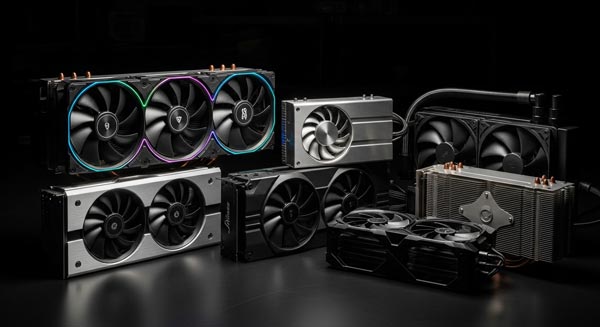
ここでは、数あるGPUクーラーの中から、性能や特徴に応じて厳選したおすすめの製品をタイプ別に7つ紹介します。
製品名 | 冷却アプローチ | 取り付け位置 | 主な強み・こんな人にオススメ |
|---|---|---|---|
Alphacool Core Geforce RTX 4090 Master V.2 | 本格水冷(フルカバー) | グラボ基板(クーラー換装) | 【極限冷却】 RTX 4090の猛烈な発熱を徹底的に抑えたい、本格水冷環境を構築する上級ユーザー向け |
CORSAIR Hydro X Series iCUE Link XG7 RGB | 本格水冷(フルカバー) | グラボ基板(クーラー換装) | 【スマート配線】 iCUE LINK対応でケーブルを大幅に削減。RGB演出と高い冷却性能を両立したい人向け |
PANO-MOUNTS アルミニウム グラフィックカードクーラー | 空冷(大型ヒートシンク) | グラボ背面(バックプレート) | 【VRAM特化】 水冷化せずにRTX 3090などの背面メモリの熱を効率的に吸収し、温度を下げたい人向け |
GPUバックプレートラジエーターヒートシンクメモリ冷却ファン | 空冷(ヒートシンク+ファン) | グラボ背面(バックプレート) | 【強制排熱】 AI画像生成や長時間の高負荷処理で背面に溜まる熱をファンで積極的に排出したい人向け |
FUOYLOO グラフィックス カード クーラー | 空冷(ファンブラケット) | グラボ下部のPCIeスロット | 【手軽にエアフロー強化】 どのGPUにも導入しやすく、下部からの吸気を強化して冷却と静音化を両立したい人向け |
SS-NPCI-FAN60 | 空冷(60mmファン+カバー) | グラボ下部のPCIeスロット | 【省スペース・局所冷却】 狭いケースでも設置でき、VRMなど特定の熱源へピンポイントで風を当てたい上級者向け |
BL087 140mm PWMケースファン | 空冷(ケースファン) | PCケース(吸気・排気ファン) | 【静音重視】 最大14.9dB(A)の非常に静かな動作。静音PCやリビングPCなど、低ノイズ環境を重視するユーザー向け |
Alphacool Core Geforce RTX 4090 Master V.2
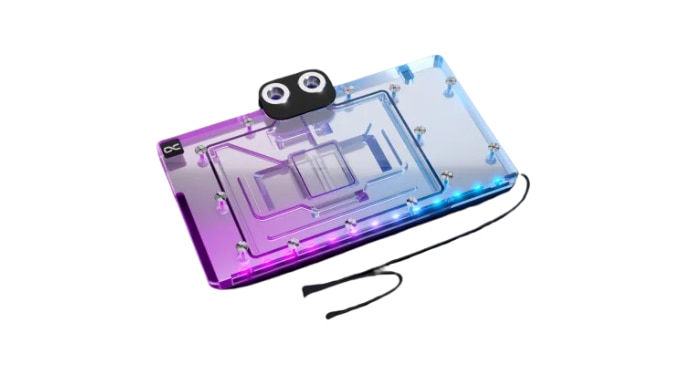
出典:aquatuning
Alphacool Core Geforce RTX 4090 Master V.2は、ハイエンドGPUを本格的に冷却したいユーザー向けに設計されたカスタム水冷用のウォーターブロックです。最大の特徴は、GPUチップだけでなくメモリや電源回路を含めた基板全体を覆う「フルカバー構造」を採用している点にあります。
クロムメッキ加工が施された銅製ベースプレートは熱伝導率が高く、RTX 4090のような450Wを超える高発熱GPUの熱を効率よく水冷ループへと逃がします。また、「Master」基板専用に最適化されているため、フィッティングの精度が高く、安定した取り付けが可能です。
CORSAIR Hydro X Series iCUE Link XG7 RGB
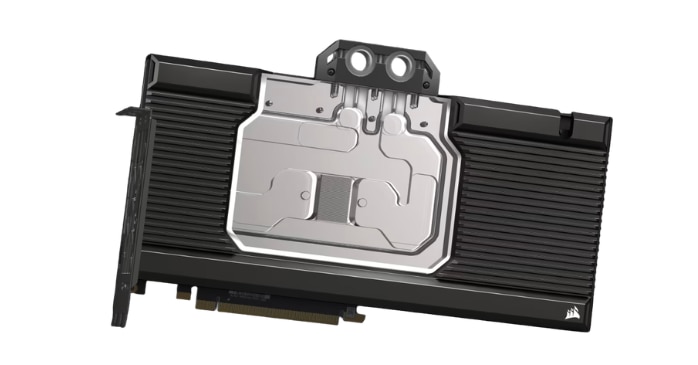
出典:corsair
CORSAIR Hydro X Series iCUE Link XG7 RGBは、コルセアの水冷パーツを統合管理できる「iCUE LINK」エコシステムに対応した最新世代のGPUウォーターブロックです。従来のRGB水冷パーツではケーブルが増えやすく、配線が複雑になることが課題でしたが、本製品は専用コネクタを使用することでケーブル数を削減し、シンプルな配線を実現。
また、サーマルパッドやサーマルペーストがあらかじめ貼り付けられているため、組み立ての手間が少なく初心者でも扱いやすい点も魅力です。
PANO-MOUNTS アルミニウム グラフィックカードクーラー
出典:Amazon
PANO-MOUNTS アルミニウム グラフィックカードクーラーは、GPUの背面から冷却するというユニークなアプローチを採用した冷却パーツです。特にRTX 3090のように基板の裏側にVRAMが配置されているモデルでは、背面側に熱が溜まりやすく、温度管理が課題になることがあります。
本製品はアルミニウム製の大型ヒートシンクをバックプレートに密着させることで、VRAMから発生する熱を直接吸収し、効率的に放熱する構造になっています。空冷グラフィックカードの温度管理を強化したい場合や、本格的な水冷システムを導入する前の対策としても有効で、VRAM温度を低下させる効果が期待できる冷却アクセサリーです。
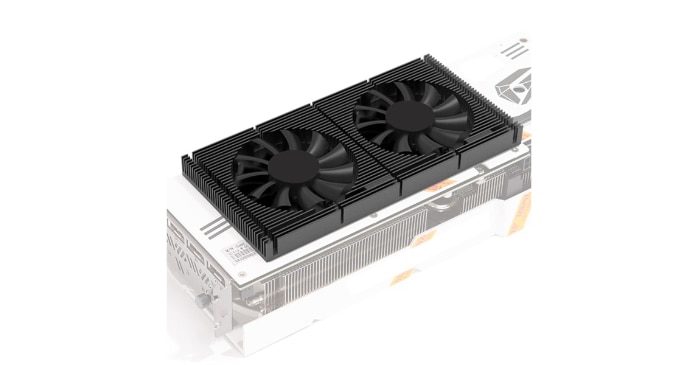
GPUバックプレートラジエーターヒートシンクメモリ冷却ファン
出典:Amazon
GPUバックプレートラジエーターヒートシンクメモリ冷却ファンは、バックプレート部分に蓄積された熱を効率よく排出するための冷却パーツです。ヒートシンクの上に小型ファンを搭載しており、バックプレートに溜まりやすい熱を強制的に外部へ排出する仕組みになっています。
特にVRAMの発熱が大きくなりやすいマイニング用途や、AI画像生成、長時間の4Kゲーミングなどの高負荷環境では、GPU背面の温度上昇が問題になることも。本製品はヒートシンクとファンを組み合わせることで放熱性能を高め、VRAM温度の安定化に貢献します。また、バックプレートの補強効果もあるため、大型GPUによる基板の歪みを防ぐ役割も期待できます。
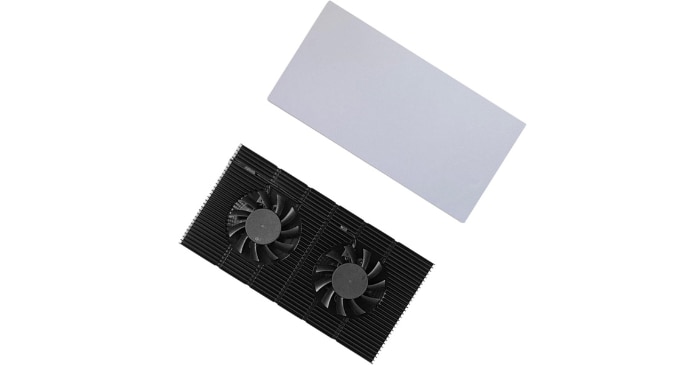
FUOYLOO グラフィックスカードクーラー
出典:Amazon
FUOYLOO グラフィックスカードクーラーは、GPUの直下に設置して冷却を補助するファンブラケットタイプの冷却装置です。PCIeスロット付近に取り付けることで、GPUの下部から直接空気を送り込み、グラフィックカードの吸気不足を補う役割を果たします。
近年のハイエンドGPUは大型化しており、ケース内部のエアフローが不足すると温度上昇やファン回転数の増加につながることがあります。本製品を使用することでGPU周辺の空気の流れを改善し、冷却効率を高めることが可能です。また、GPUファンの回転数を抑える効果も期待できるため、静音性の向上にもつながります。
SS-NPCI-FAN60
出典:Amazon
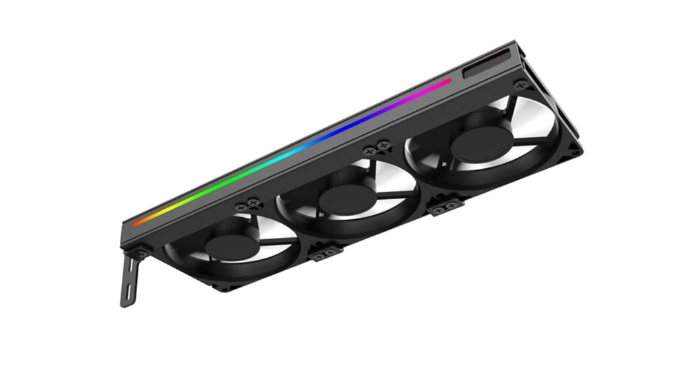
SS-NPCI-FAN60は、PCIスロット部分に取り付けて使用する60mmファン搭載の冷却パーツです。大型ファンを設置するスペースが限られている小型PCケースや、複数の拡張カードを搭載している環境で効果を発揮します。
60mmというコンパクトなファンサイズながら、VRM周辺やGPU付近など特定の発熱源に直接風を送ることができるため、ピンポイントで冷却効果を高めることが可能。PCIスロットに固定する構造のため設置が安定しており、重さで位置がずれる心配もありません。
ケース内の温度管理を細かく調整したいユーザーや、自作PCのエアフローを改善したい人に適した冷却アクセサリーといえます。
SHADOW WINGS 2 140mm PWM BL087
出典:Amazon
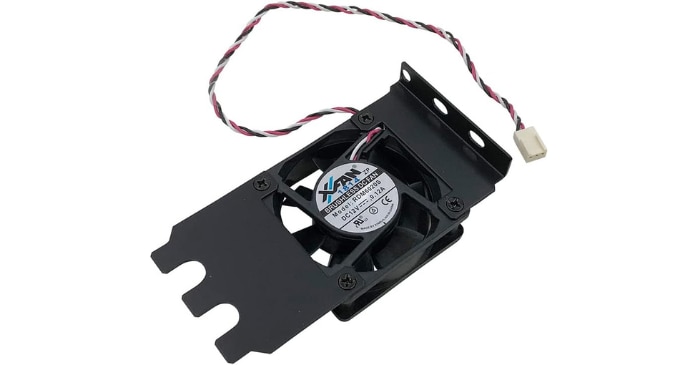
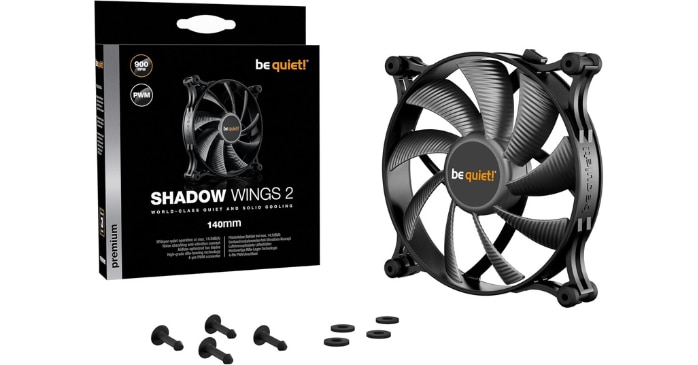
140×140×25mmサイズのケースファンで、4ピンPWM接続に対応しているため、マザーボードやファンコントローラーから回転数を細かく制御できる点が特徴です。最大回転数は約900rpmと低めに設定されており、その分騒音レベルは最大14.9dB(A)と非常に静かで、ささやくような静音動作を実現しています。
最大風量は約49.8CFM、静圧は0.58mmH2Oと、静音設計ながら一般的なPCケースの吸気・排気用途には十分な冷却性能を備えています。ライフルベアリングを採用することで約80,000時間クラスの長寿命を実現しており、長期間の連続稼働にも対応可能です。
SHADOW WINGS 2 140mm PWM BL087
出典:Amazon
140×140×25mmサイズのケースファンで、4ピンPWM接続に対応しているため、マザーボードやファンコントローラーから回転数を細かく制御できる点が特徴です。最大回転数は約900rpmと低めに設定されており、その分騒音レベルは最大14.9dB(A)と非常に静かで、ささやくような静音動作を実現しています。
最大風量は約49.8CFM、静圧は0.58mmH2Oと、静音設計ながら一般的なPCケースの吸気・排気用途には十分な冷却性能を備えています。ライフルベアリングを採用することで約80,000時間クラスの長寿命を実現しており、長期間の連続稼働にも対応可能です。
GPU交換・増設のタイミング
GPUの温度問題はクーラーの交換や増設で改善できることが多いですが、時にはグラフィックボード自体の交換を検討すべき場合もあります。
単純な性能不足はもちろん、最新ゲームが要求するVRAM容量に達していないケースや、経年劣化による冷却性能の限界など、そのサインはさまざまです。ここでは、GPU本体の交換・増設に踏み切るべき具体的な3つのタイミングについて解説します。
- 処理性能が明らかに不足してきたとき
- VRAMが不足していると感じたとき
- GPU温度が高い・安定動作しなくなったとき
タイミング | 01 |
処理性能が明らかに不足してきたとき
PCで最新のゲームをプレイする際に、
- グラフィック設定を下げないと快適なフレームレートが出ない
- 動画編集ソフトのプレビューがカクつく
など、グラフィック処理性能の不足を明らかに感じ始めたときが交換の一つのタイミングです。
数世代前のミドルレンジGPUでは、最新のコンテンツを快適に楽しむのが難しくなってくるため、アップグレードの検討が必要になります。
タイミング | 02 |
VRAMが不足していると感じたとき
高解像度のモニターでゲームをプレイしたり、高画質なテクスチャMODを導入したりすると、GPUに搭載されているVRAMを大量に消費します。VRAMが不足すると、データの読み込みに時間がかかり、画面が一時的に停止するスタッタリングといった現象が発生しやすくなります。
このような症状が見られる場合は、より大容量のVRAMを搭載したGPUへの交換が有効です。
タイミング | 03 |
GPU温度が高い・安定動作しなくなったとき
GPUクーラーのファンを清掃し、サーマルグリスを塗り替えるといったメンテナンスを行っても、高負荷時に温度が90度を超える状態が続く場合、GPU自体の経年劣化やクーラーの性能限界が考えられます。
ゲームのプレイ中に突然画面がブラックアウトしたり、PCがクラッシュしたりといった不安定な動作が頻発するようになったら、安定性を確保するためにもGPUの交換がおすすめです。
GPUを安価に交換するなら「GPUSOROBAN」
GPUの熱問題は、放置するとサーマルスロットリングによる性能低下やクラッシュにつながり、結果として作業効率や快適性を大きく損ないます。対策として、
- クーラー追加・換装
- 電圧/クロック調整
- 室温やエアフロー改善
の3方向で考えるのが基本です。そのうえで、互換性・静音性・冷却構造(ヒートシンク/ヒートパイプ/ファン)・取り付け難易度を押さえれば失敗は減らせます。メンテしても高負荷時90℃超や不安定動作が続くなら、GPU本体の交換・増設も検討しましょう。
「クーラーを替えても温度が下がらない」「そもそもGPU性能が足りず作業が止まる」そんな時は、買い替え前に必要な時だけGPUを増やすという選択肢が現実的です。
GPUSOROBANなら、ローカルPCからクラウドのNVIDIA GPUを利用でき、1時間50円から使えて停止中は課金されないため、ピーク負荷のときだけ計算資源を確保できます。 さらにデータ転送料などの追加コストがかからない設計で、想定外の請求を避けやすいのもポイントです。
まずは以下のリンクから1時間50円で試せるGPUクラウドを体験してください。