Mac・WindowsでのGPU確認方法を解説!確認した際に見るべき5つの項目まで紹介

「自分のパソコンにどんなGPUが搭載されているかわからない」「MacとWindowsで確認方法が違うと聞いたが、何を見ればいい?」と悩みを持つ方も多いでしょう。
GPUを普段は意識する機会が少なく、性能や型番を正確に把握できていないケースが多いのが実情。しかし、自身のGPUを正しく把握しておけば「動かない」「処理が遅い」といったトラブルを未然に防ぐことができるため、事前にGPUを正しく確認することが必須です。
そこで本記事では、
- Mac・WindowsそれぞれのGPU確認方法
- 確認時に必ず押さえておきたい5つのチェック項目
まで丁寧に解説していきます。
NVIDIA H200を搭載したGPUが、業界最安値で使える!
最先端のNVIDIA H200を、業界最安値クラスでご提供。学習・推論のスピードはそのままに、GPUコストを大幅圧縮。生成AI・LLM学習・シミュレーションなど大規模計算に最適。オンプレミスや他社クラウドと比べても圧倒的に低コストで、最新GPUを手軽に利用できます。


目次[非表示]
- 1.そもそもGPU(グラフィックボード)とは?
- 2.Mac編|GPUの確認方法
- 3.Windows編|GPUの確認方法
- 3.1.Direct X診断ツールで確認する
- 3.2.ディスプレイ設定で確認する
- 3.3.タスクマネージャーで確認する
- 4.GPUを確認できるコマンド一覧
- 4.1.Linux/Windows共通
- 4.2.Linux 専用
- 4.3.Windows 専用
- 5.パソコンのGPUを確認する際に見るべき5項目
- 5.1.①GPUの型番
- 5.2.②VRAM容量
- 5.3.③CUDAコア
- 5.4.④世代
- 5.5.⑤TDP(消費電力)
- 6.パソコンのGPUを確認した際の活用方法
- 7.GPUの搭載がない・スペックが古い場合は「GPUSOROBAN」へ
そもそもGPU(グラフィックボード)とは?
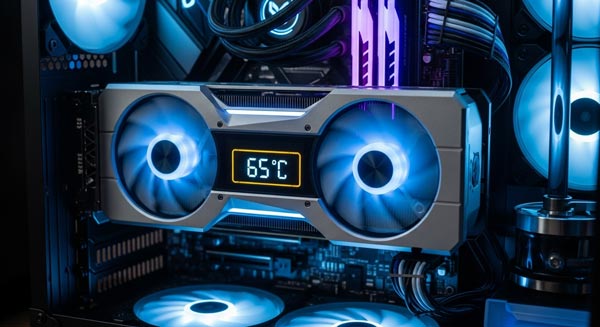
GPU(Graphics Processing Unit)とは、パソコンにおいて画像や映像の描画処理を専門に担当する半導体チップのことです。グラフィックボード(グラボ)は、このGPUを搭載した拡張パーツの総称を指します。
CPUがパソコン全体の計算処理を担うのに対し、GPUは映像に関する膨大な計算を並列処理することに特化しており、高画質なゲームや動画編集などの快適性を左右する役割があります。
GPUについては以下の記事で詳しく解説していますので、本記事とあわせてご確認ください。
Mac編|GPUの確認方法
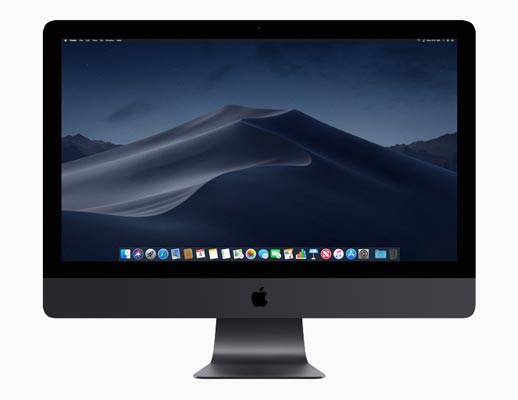
(出典:apple.com)
Macに搭載されているGPUのスペックを確認するには、まず画面左上のAppleメニューから「このMacについて」を選択します。
「概要」タブでプロセッサ(CPU)やメモリの情報と共に基本的なグラフィックス情報が表示され、さらに「システムレポート」を開くことで詳細なスペックの確認が可能です。
Appleシリコン搭載モデルでは統合GPUの情報が示されます。
この画面の見方を理解し、自身のMacの性能を把握しましょう。
Windows編|GPUの確認方法

(出典:Microsoft.com)
WindowsPCでは、OSの標準機能を使って簡単にGPU情報を確認できます。
多くのPCには、CPUに内蔵されたグラフィックス機能と、より高性能な専用グラフィックボードの両方が搭載されている場合があります。
- Direct X診断ツールで確認する
- ディスプレイ設定で確認する
- タスクマネージャーで確認する
確認方法 | 01 |
Direct X診断ツールで確認する
Windowsに標準搭載されている「DirectX診断ツール」を利用してGPU情報を確認できます。
まず、キーボードの「Windowsキー+Rキー」を同時に押し、「ファイル名を指定して実行」ウィンドウを開きます。
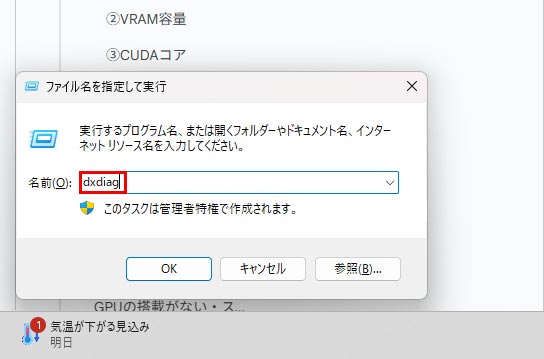
入力欄に「dxdiag」と入力してEnterキーを押すとツールが起動します。
ツールが起動したら、上部にある「ディスプレイ」タブをクリックしてください。
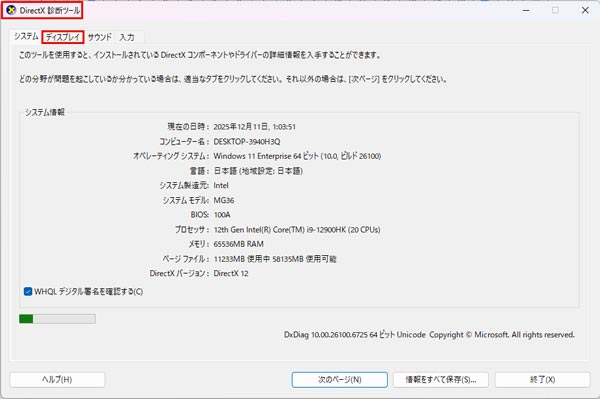
この画面では、GPUの名前(例:NVIDIAGeForceRTX3070)、製造元、チップの種類、VRAM容量(表示メモリ)といった詳細な情報を確認することが可能です。
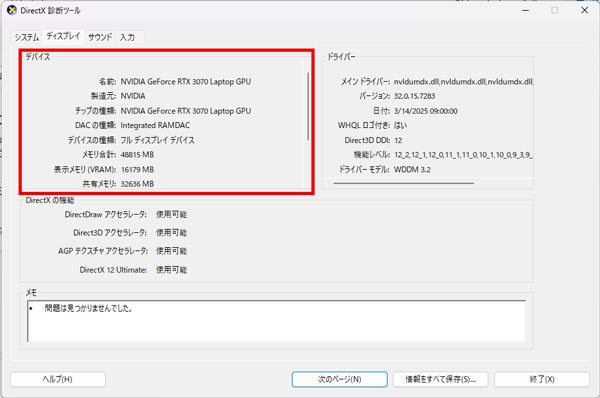
この方法はWindowsのバージョンを問わず利用でき、Windows11でも同様の手順でGPUのスペックを調べられます。
確認方法 | 02 |
ディスプレイ設定で確認する
Windowsの「設定」メニューからもGPUのスペックを確認できます。
デスクトップ画面で右クリックし、システムから「ディスプレイ設定」を選択します。
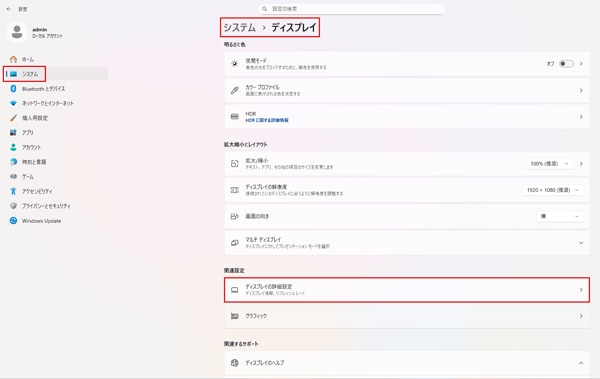
次に、関連設定の項目にある「ディスプレイの詳細設定」をクリックすると、「ディスプレイ情報」の欄に現在利用中のGPU名が表示されます。
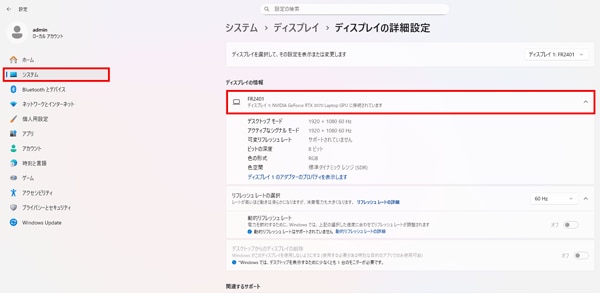
この方法は、特別なツールを起動する必要がなく手軽ですが、表示される情報はGPUの型番など基本的なものに限られます。
複数のGPUが搭載されているPCの場合、現在アクティブなディスプレイに接続されているGPUの情報が表示されるため、CPU内蔵グラフィックスが表示されることもあります。
パソコンの基本的な構成を手早く知りたい場合に便利な確認方法です。
確認方法 | 03 |
タスクマネージャーで確認する
タスクマネージャーは、GPUの型番だけでなく、現在の稼働状況もリアルタイムで確認できる便利なツールです。
キーボードの「Ctrl+Shift+Esc」キーを同時に押してタスクマネージャーを起動し、左側のメニューから「パフォーマンス」タブを選択します。
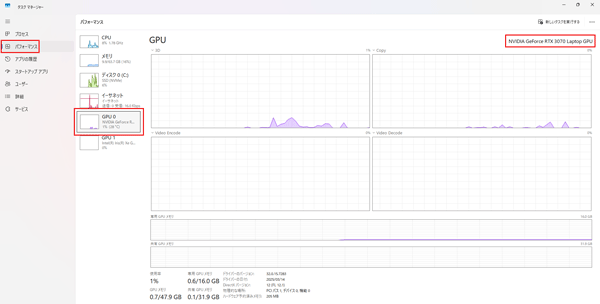
リストに「GPU」という項目があるので、それをクリックすると右上にGPUの型番が表示されます。
この画面では、GPUの使用率、専用GPUメモリの使用量、現在の温度などの詳細なスペック情報をリアルタイムで監視することが可能です。
CPU内蔵グラフィックスとグラフィックボードの両方を搭載したパソコンでは、「GPU0」や「GPU1」としてそれぞれ表示され、どちらが稼働しているかを確認できます。
GPUを確認できるコマンド一覧

GUI操作に加えて、Linux/Windowsではコマンドラインツールを利用してパソコンのGPU情報を素早く確認する方法もあります。
WindowsのコマンドプロンプトやPowerShellで特定のコマンドを実行すると、システムにインストールされているGPUの型番やドライバのバージョンなどをテキストベースで取得可能です。ここでは、以下3つのコマンドを紹介します。
- Linux/Windows共通
- Linux
- Windows
Linux/Windows共通
コマンド | 説明 |
|---|---|
nvidia-smi | NVIDIA GPUの使用状況・メモリ・ドライバ情報を表示 |
nvidia-smi -L | 接続されているGPUの一覧のみを表示 |
nvidia-smi -q | GPUの詳細情報をすべて表示 |
nvidia-smi --query-gpu=name,memory.total --format=csv | GPU名とVRAM容量をCSV形式で出力 |
Linux 専用
コマンド | 説明 |
|---|---|
lspci | grep -i vga | PCIデバイス一覧からGPUを検出 |
lspci | grep -i nvidia | NVIDIA製GPUのみを検出 |
lshw -C display | ディスプレイ(GPU)デバイスの詳細情報を表示 |
glxinfo | grep renderer | OpenGLで使用されているGPUを確認 |
cat /proc/driver/nvidia/version | NVIDIAドライバのバージョン確認 |
Windows 専用
コマンド | 説明 |
|---|---|
wmic path win32_videocontroller get name | GPU名を一覧表示 |
Get-WmiObject Win32_VideoController | GPUの詳細情報を取得 |
dxdiag | DirectX診断ツールを起動しGPU情報を確認 |
パソコンのGPUを確認する際に見るべき5項目
GPUの型番を確認しただけでは、その性能を具体的に把握することは困難です。 性能を正しく評価するためには、以下のスペック項目を理解する必要があります。
- GPUの型番
- VRAM容量
- CUDAコア
- 世代
- TDP(消費電力)
①GPUの型番
GPUの型番は、性能を大まかに知るための情報です。
例えば「NVIDIA GeForce RTX4070Ti」という型番の場合、「NVIDIA」がメーカー名、「GeForceRTX」がシリーズ名です。末尾の「Ti」や「SUPER」といった接尾辞は、無印モデルからの性能向上版であることを意味します。
意味を理解することで、型番を見ただけで、そのGPUがどの程度の性能を持つのかをパソコンのスペック表から推測できるようになります。
②VRAM容量
VRAM(VideoRAM)とは、GPUが画像や映像を描画するために一時的にデータを保存しておく専用のメモリです。
パソコンのCPUがメインメモリを利用するのと同様に、GPUはこのVRAMを作業領域として使用します。
VRAMの容量が大きいほど、高解像度のテクスチャや複雑な3Dモデルといった大量のデータを一度に処理できるため、4Kなどの高解像度でのゲームプレイや、高ビットレートの動画編集がスムーズになります。
③CUDAコア
CUDAコアは、NVIDIA製GPUに搭載されている演算処理を行うためのプロセッサコアです。
CPUのコア数が多いほど同時に多くのタスクを処理できるように、CUDAコアの数が多いGPUほど、大量のグラフィックスデータを並列で高速に処理できます。
この数は、ゲームにおけるフレームレートの向上や、動画エンコード、AIの深層学習といったGPUコンピューティングの処理速度に直接影響します。一般的に、同じ世代のGPUであればCUDAコア数が多いほど高性能と判断できます。
なお、AMD製のGPUでは同様の役割を持つものを「ストリームプロセッサ」と呼び、性能を比較する際の指標となります。
④世代
GPUの世代は、性能を判断する上で重要な要素です。
GPUは定期的に新しいアーキテクチャ(設計)に基づいて開発されており、世代が新しいほど、一般的に処理性能や電力効率が向上し、レイトレーシングやAIを活用したアップスケーリング技術といった最新機能に対応します。
型番の先頭の数字で世代を識別でき、数字が大きいほど新しい世代です。「40」の部分が世代を表し、数字が大きいほど新しい設計であることを示します。
たとえ性能ランクを示す数字が同じでも、世代が新しければ総合的な性能は高くなる傾向にあります。
⑤TDP(消費電力)
TDPは、GPUが最大負荷時に消費する電力と、それに伴い発生する熱量の目安を示す指標です。単位はワット(W)で表されます。
一般的に、TDPが高いGPUほど高性能な傾向にありますが、その分多くの電力を消費し、発熱量も大きくなります。
そのため、高性能なGPUを搭載するゲーミングPCなどでは、十分な容量を持つ電源ユニットと、高い冷却性能を持つPCケースやCPUクーラーが必要不可欠です。
GPUを交換してPCのスペックをアップグレードする際には、既存の電源ユニットの容量が新しいGPUのTDPを満たしているか、またPCケース内の排熱が十分かを事前に確認する必要があります。
GPUの温度が高い場合は、以下の記事で温度を下げる方法について解説していますので、あわせてご覧ください。
GPUの性能は総合的に見て判断する必要があります。特に、AI開発や3DCG制作などの高負荷な処理では、現在のPCに搭載されているGPUだけでは処理時間や安定性に限界が出ることもあります。
GPUSOROBANでは、高負荷な計算処理にGPUを活用したい方向けに「高速コンピューティング資料」を無料で提供しています。自社のPCやGPU環境で十分なのか、クラウドGPUを活用すべきなのかを検討したい方は、ぜひ資料をご確認ください。
パソコンのGPUを確認した際の活用方法

自身のパソコンに搭載されているGPUのスペックを把握したら、その情報を様々な場面で活用できます。
主に以下のような場面で判断すると良いでしょう。
- ゲームの動作要件と照らし合わせて判断する
- 動画編集ソフトを性能に合わせて選ぶ
- アップグレードのタイミングを判断する
活用方法 | 01 |
ゲームの動作要件と照らし合わせて判断する
遊びたいPCゲームが見つかったら、そのゲームの公式サイトやSteamなどの販売ページで「動作環境」や「システム要件」を確認します。
ここには「最低動作環境」と「推奨動作環境」が記載されており、それぞれゲームを起動できる最低限のスペックと、快適にプレイするための推奨スペックが示されています。 確認した自身のGPUの型番が、この推奨動作環境に記載されているGPUと同等か、それ以上の性能を持っているかを比較します。
もし満たしていれば、高画質設定でもある程度のフレームレートを維持して快適にプレイできる可能性が高いです。 性能が不足している場合は、グラフィック設定を下げるか、GPUのアップグレードを検討する必要が出てきます。
活用方法 | 02 |
動画編集ソフトを性能に合わせて選ぶ
動画編集ソフトは、プレビュー再生の滑らかさやエフェクト処理、最終的な動画の書き出し(エンコード)速度においてGPUの性能を利用します。 特に、4K解像度の動画編集や、多くのエフェクトを重ねる作業では、GPUの処理能力が作業効率に直結します。
各動画編集ソフトの公式サイトには、ゲームと同様に推奨されるGPUのスペックが記載されています。 自身のGPU性能が、使用したいソフトの推奨要件を満たしているかを確認することで、ストレスなく編集作業を行えるか判断できます。
VRAM容量が豊富なGPUであれば、高解像度の素材を扱う際もスムーズなプレビューが可能です。 性能が不足する場合は、より軽量なソフトを選ぶか、編集方法を工夫する必要があります。
活用方法 | 03 |
アップグレードのタイミングを判断する
現在使用しているパソコンの動作に不満を感じたときは、GPUアップグレードを検討するタイミングです。
例えば、最新のゲームをプレイしようとした際に推奨スペックに満たない、フレームレートが安定しないという場合は、動画編集のプレビューが頻繁に止まったり、書き出しに非常に長い時間がかかったりする場合などが挙げられます。
自身のGPUスペックを把握しておくことで、現状の性能を基準として、どの程度の性能向上を目指して新しいGPUを選べばよいかの明確な目標を立てることができます。
GPUの性能を評価するための指標を以下の記事でわかりやすく解説しています。本記事とあわせてご覧ください。
GPUの搭載がない・スペックが古い場合は「GPUSOROBAN」へ
GPUを使用する上で、GPUの確認は重要です。また、GPUは単に名称を知るだけでは意味がなく、どの程度の処理能力があり、どの用途に向いているのかを理解して初めて活用できます。
実際にGPUのスペックを把握しておけば、ゲームが快適に動作するかの判断や、動画編集ソフト選び、将来的なパソコンやGPUの買い替え判断がしやすくなります。
今の環境で「何ができて、何が足りないのか」を整理するためにも、一度GPU情報を確認し、自身の利用目的と照らし合わせて見直してみてください。
「GPUの搭載がない」「スペックが古い」という方は、GPUSOBANへご相談ください。GPUSOROBANでは、高性能GPUを業界最安値でご利用可能です。
GPUSOROBANが提供するサービスは、
業界最安級
使用用途に合わせたGPUの選択
設定が3分で完了
を実現します。まずは以下のリンクから無料でご相談ください。